Guida
Il designer online, spiegato in modo semplice
Con il designer di folie.ch crei t-shirt, felpe con cappuccio, cappellini, insegne, adesivi, timbri e scritte per veicoli direttamente nel browser – sul cellulare o sul computer, senza account. Questa guida ti mostra con immagini dove si trova ogni cosa, come usare testi, loghi, frasi, grafiche e modelli – e come evitare gli errori più comuni.
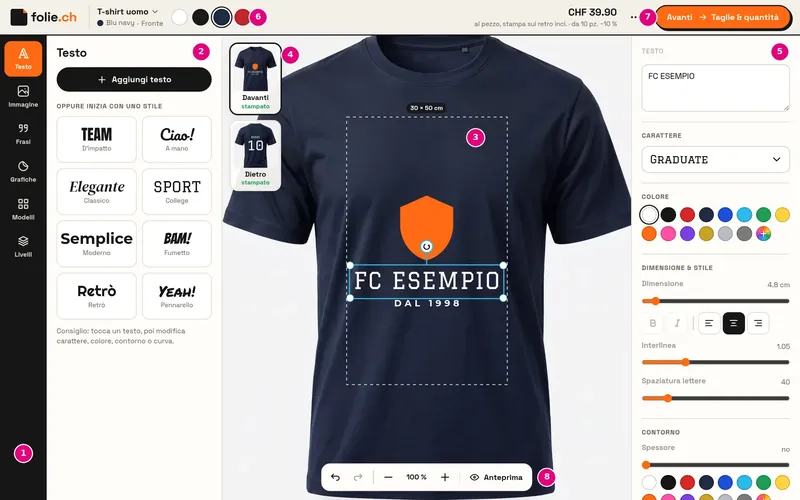
In breve
- Dispositivi
- cellulare, tablet e computer
- Account
- non necessario
- Frasi
- oltre 14’000, in 5 lingue
- Grafiche
- oltre 4’000, colorabili
- Modelli
- circa 1’200 design pronti
- Salvataggio
- automatico nel tuo browser
- Prezzo
- lo vedi già mentre crei
Il tuo design in 4 passi
- Scegli il prodottoClicca in alto su «Crea ora» e scegli: t-shirt, felpa con cappuccio, cappellino, insegna, adesivo, timbro o veicolo.
- CreaScrivi un testo, carica un logo, scegli una frase, una grafica o un modello pronto.
- ControllaTocca «Anteprima»: così vedi il risultato senza linee guida. Rileggi due volte i testi e fai attenzione alla qualità di stampa.
- OrdinaCon «Avanti» scegli taglie e quantità e ordini. Per i veicoli invii una richiesta di preventivo.
Il designer in sintesi
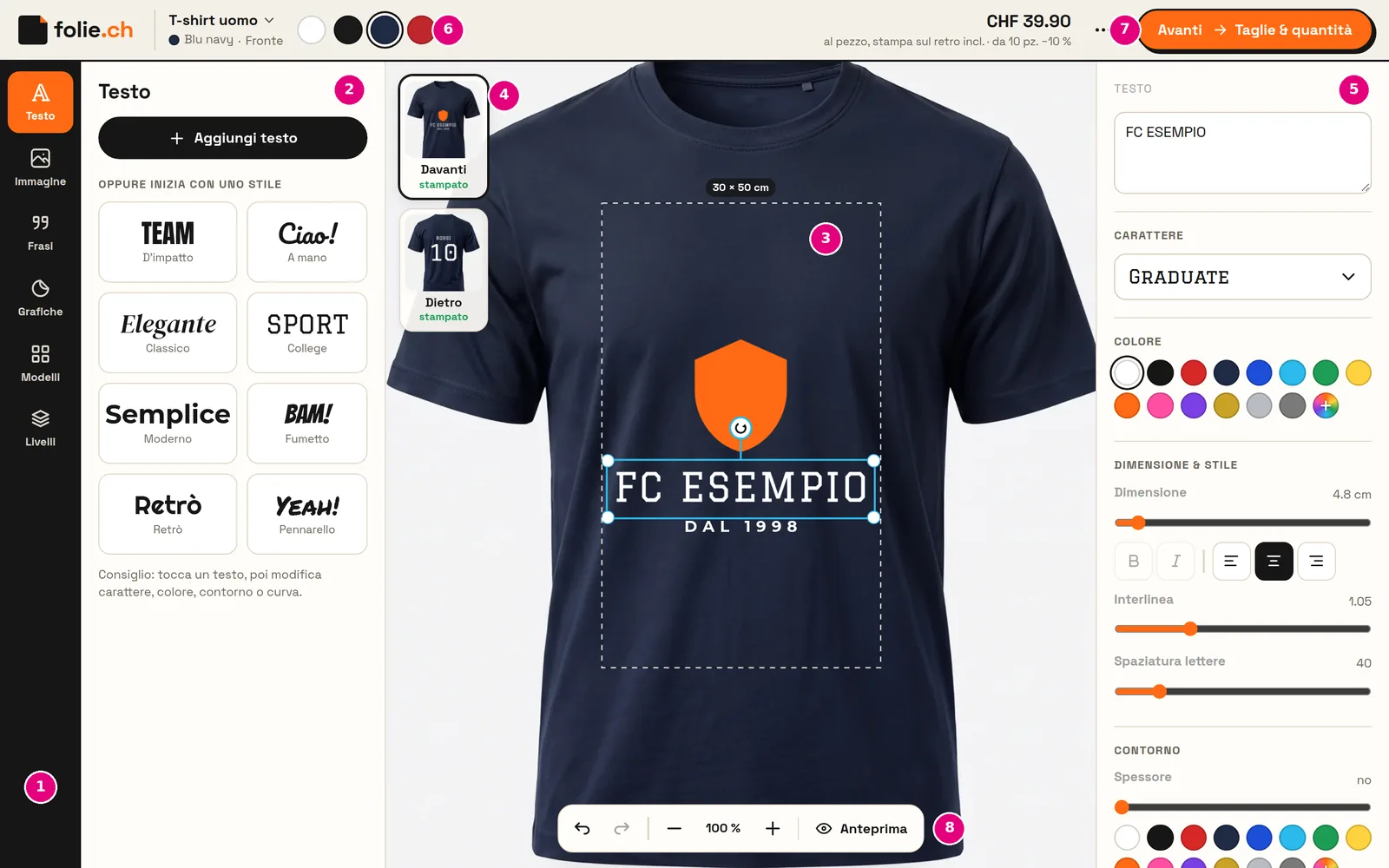
- Strumenti: Testo, Immagine, Frasi, Grafiche, Modelli e Livelli.
- Area strumenti: qui scegli cosa vuoi inserire.
- Superficie di creazione: viene stampato solo ciò che si trova all’interno della linea tratteggiata. In alto è indicata la dimensione massima di stampa.
- Lati: Davanti, Dietro (per i veicoli tutti e quattro i lati). Tocca un lato per passarci.
- Proprietà: per l’elemento selezionato – carattere, colore, dimensione, disposizione, eliminazione.
- Colore del prodotto (colore della t-shirt o dell’auto).
- Prezzo e «Avanti» per l’ordine o il preventivo.
- Annulla, zoom e anteprima.
Creare sul cellulare
Sul cellulare gli strumenti si trovano in basso. Uno strumento si apre come un pannello dal basso – con «Fatto» lo richiudi.
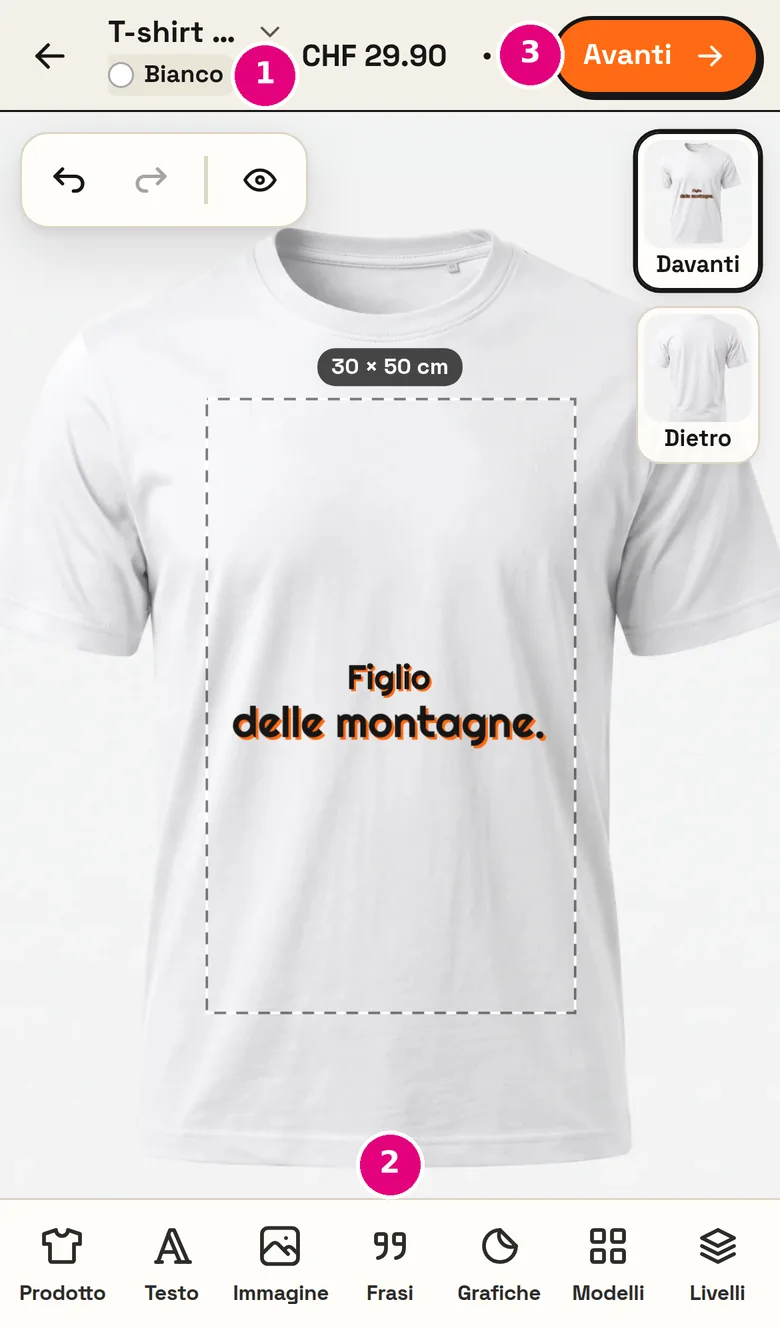
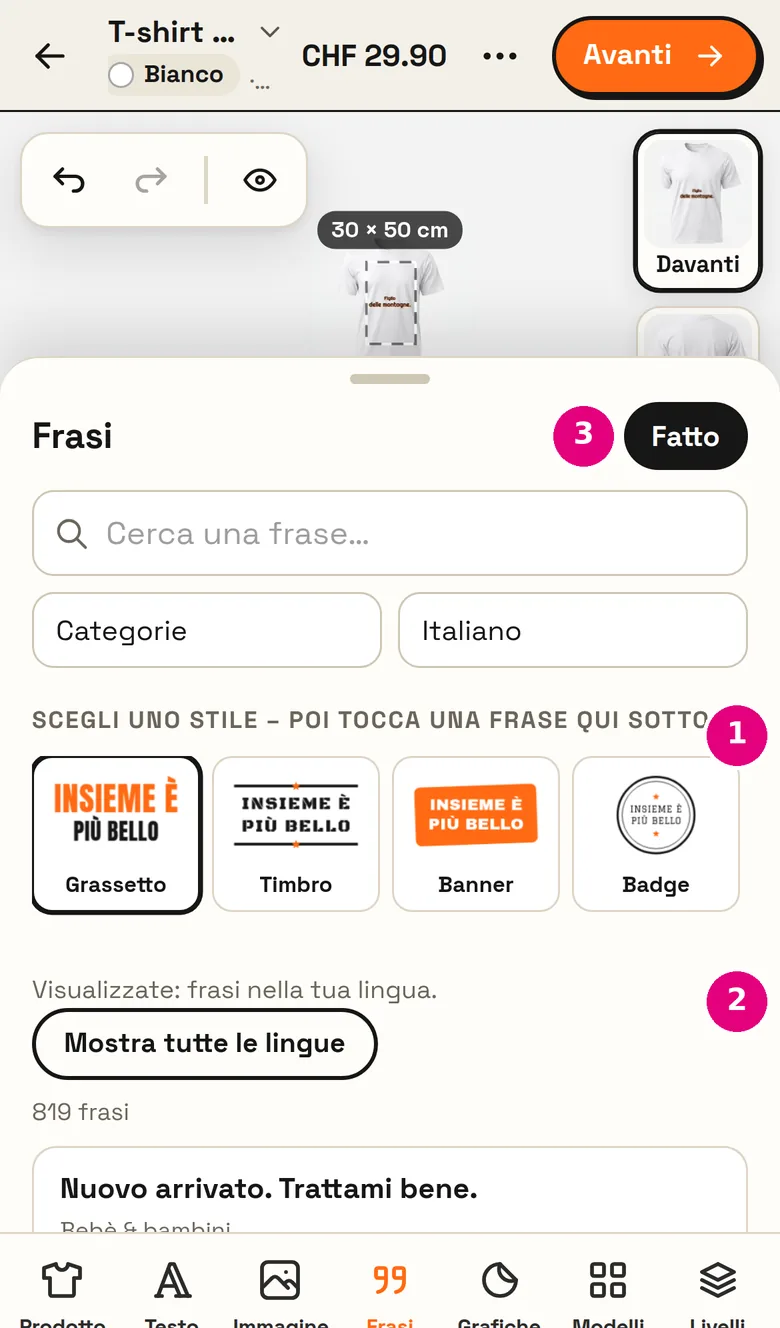
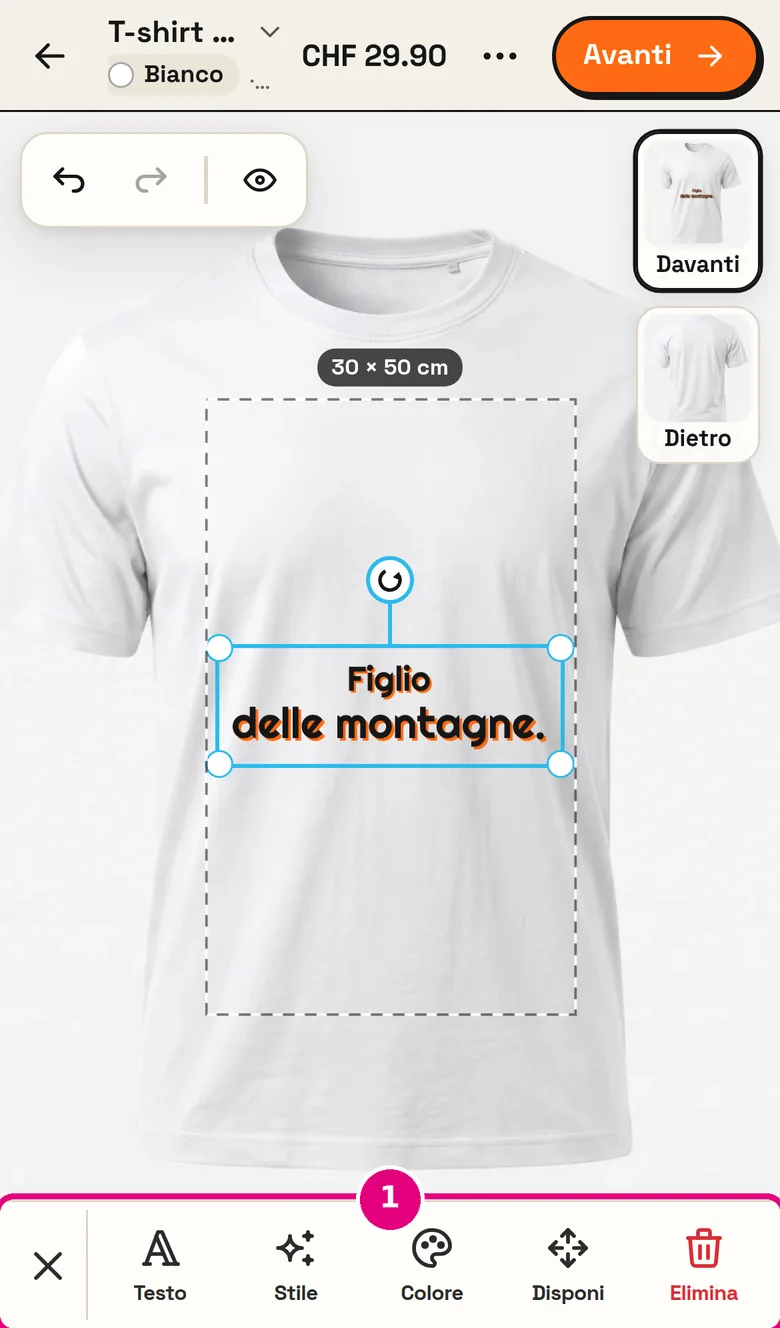
- Modificare un elemento: toccalo – in basso compare una barra con Testo, Stile, Colore, Disponi ed Elimina.
- Spostare e ingrandire: trascina con un dito, tira gli angoli per ingrandire o rimpicciolire, ruota con la maniglia rotonda.
- Colore del prodotto: tocca in alto il punto colorato accanto al nome del prodotto (p. es. «● Bianco»).
Inserire e formattare il testo
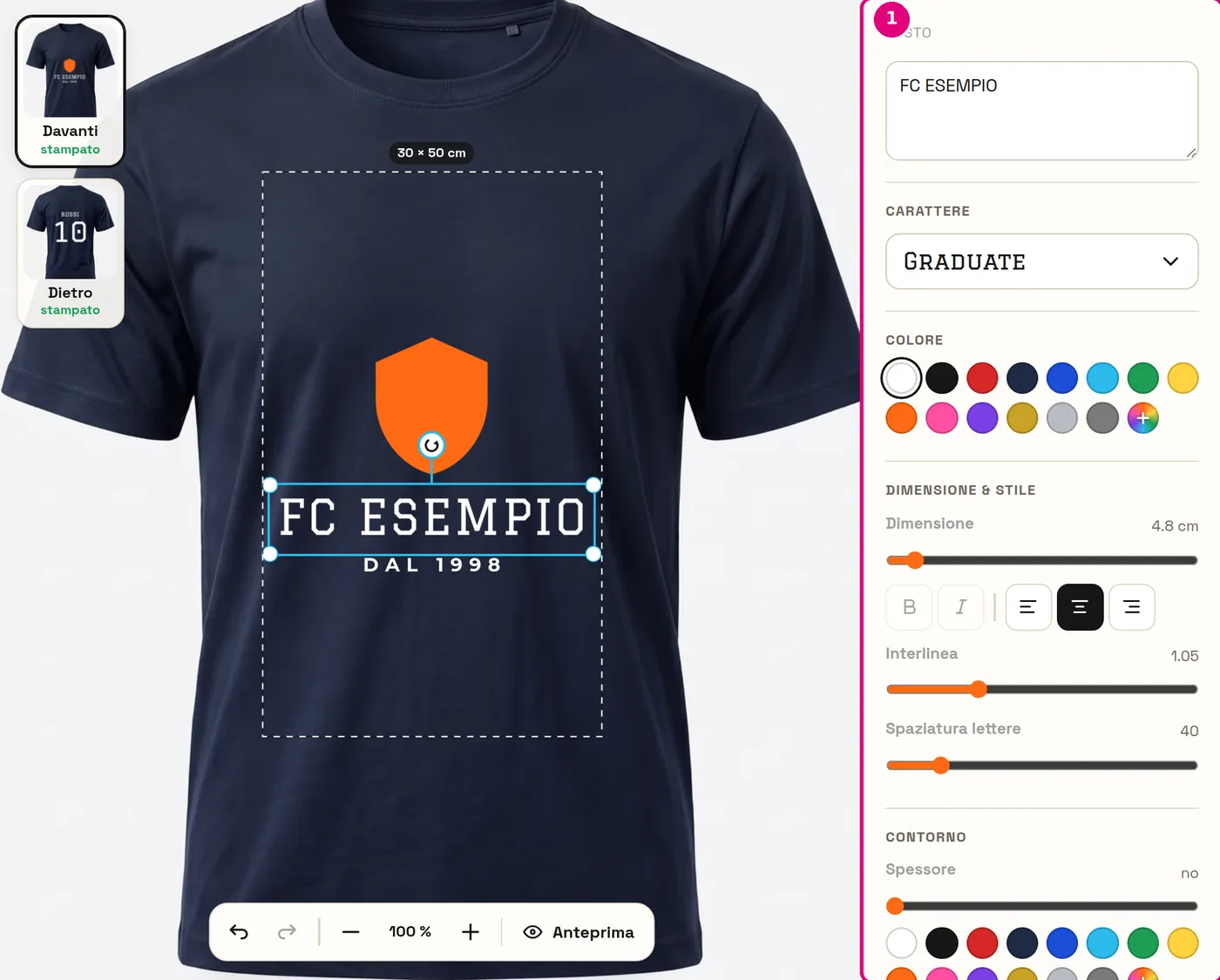
- Nuovo testo: «Testo» → «Aggiungi testo» oppure tocca uno degli stili di partenza (D’impatto, A mano, College …).
- Cambiare il testo: tocca il testo e scrivi nel campo di testo in alto – oppure tocca due volte il testo.
- Effetti belli: Contorno (bordo in un secondo colore) e Curva (testo a semicerchio, ideale per stemmi e badge).
- 29 caratteri: da sobri a scritti a mano. Per timbri e scritte adesive scegli meglio caratteri marcati.
Caricare un logo o una foto
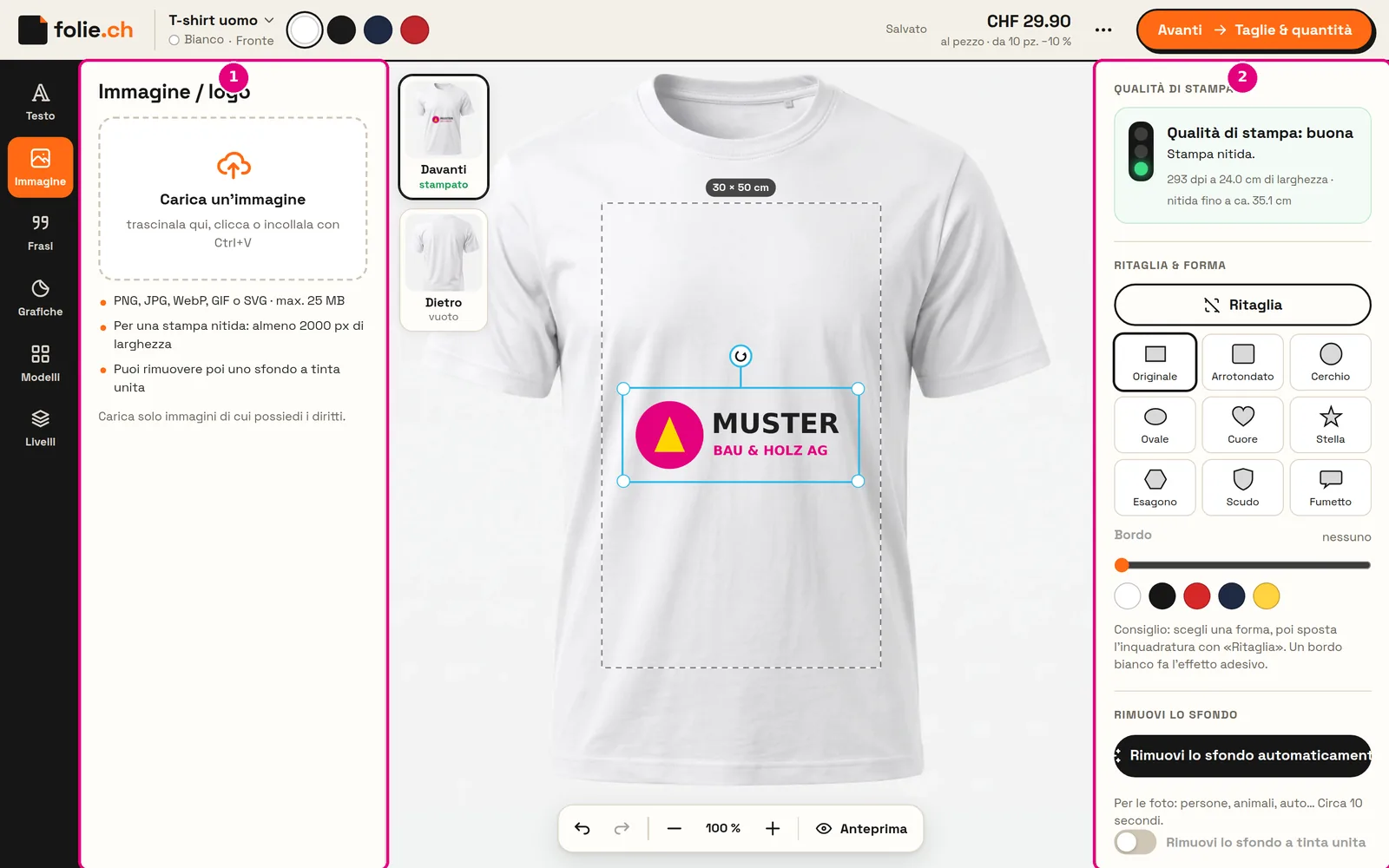
- Come si fa: «Immagine» → «Carica un’immagine» oppure trascina semplicemente il file sulla superficie. Sul computer puoi anche incollare con Ctrl+V.
- Semaforo della qualità di stampa: buona · discreta · insufficiente. Se è rosso, rimpicciolisci l’immagine o carica un file più grande.
- Rimuovere lo sfondo: un clic su «Rimuovi lo sfondo automaticamente» scontorna il tuo logo o la tua foto – importante per i loghi JPG con il riquadro bianco.
- File migliori: SVG per i loghi (resta nitido a qualsiasi dimensione), PNG con sfondo trasparente, JPG per le foto.
- Campo «IL TUO LOGO» nei modelli: toccalo e carica il tuo logo – viene inserito esattamente lì. Il campo stesso non viene mai stampato.
Frasi – oltre 14’000 tra cui scegliere
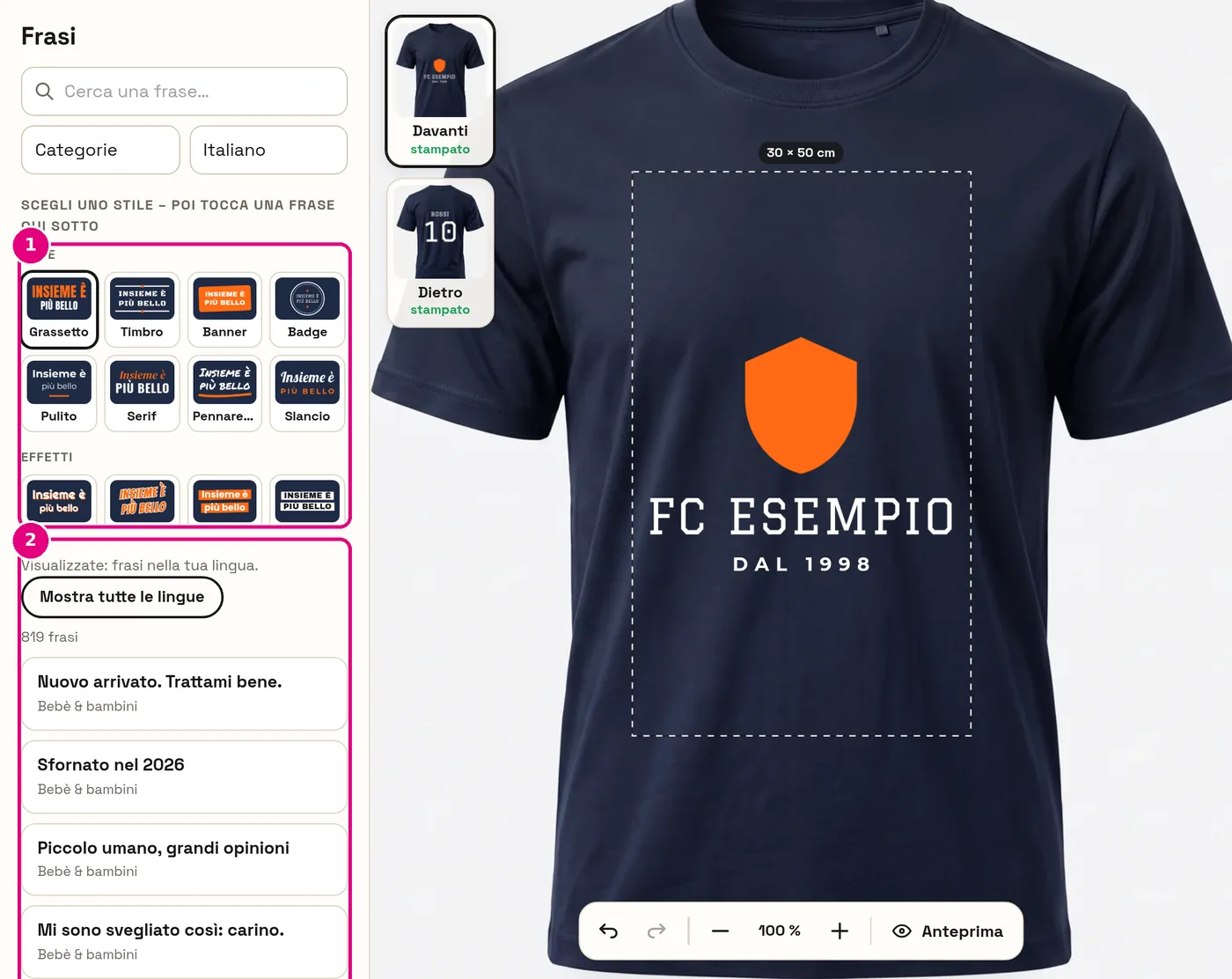
- Tocca «Frasi».
- Se vuoi, scegli uno stile – p. es. College, Retrò, Banner o Fiori. È solo l’aspetto.
- Nell’elenco tocca una frase. Compare subito sul prodotto, in piena qualità di stampa.
- Trovare: ricerca (p. es. «bici», «caffè», «addio al nubilato»), categoria e lingua (tedesco, dialetto svizzero tedesco, francese, italiano, inglese).
- Modificare in seguito: tocca la frase → adatta testo, stile o colore. Puoi anche trascinare uno stile direttamente sulla frase.
Grafiche – oltre 4’000 simboli
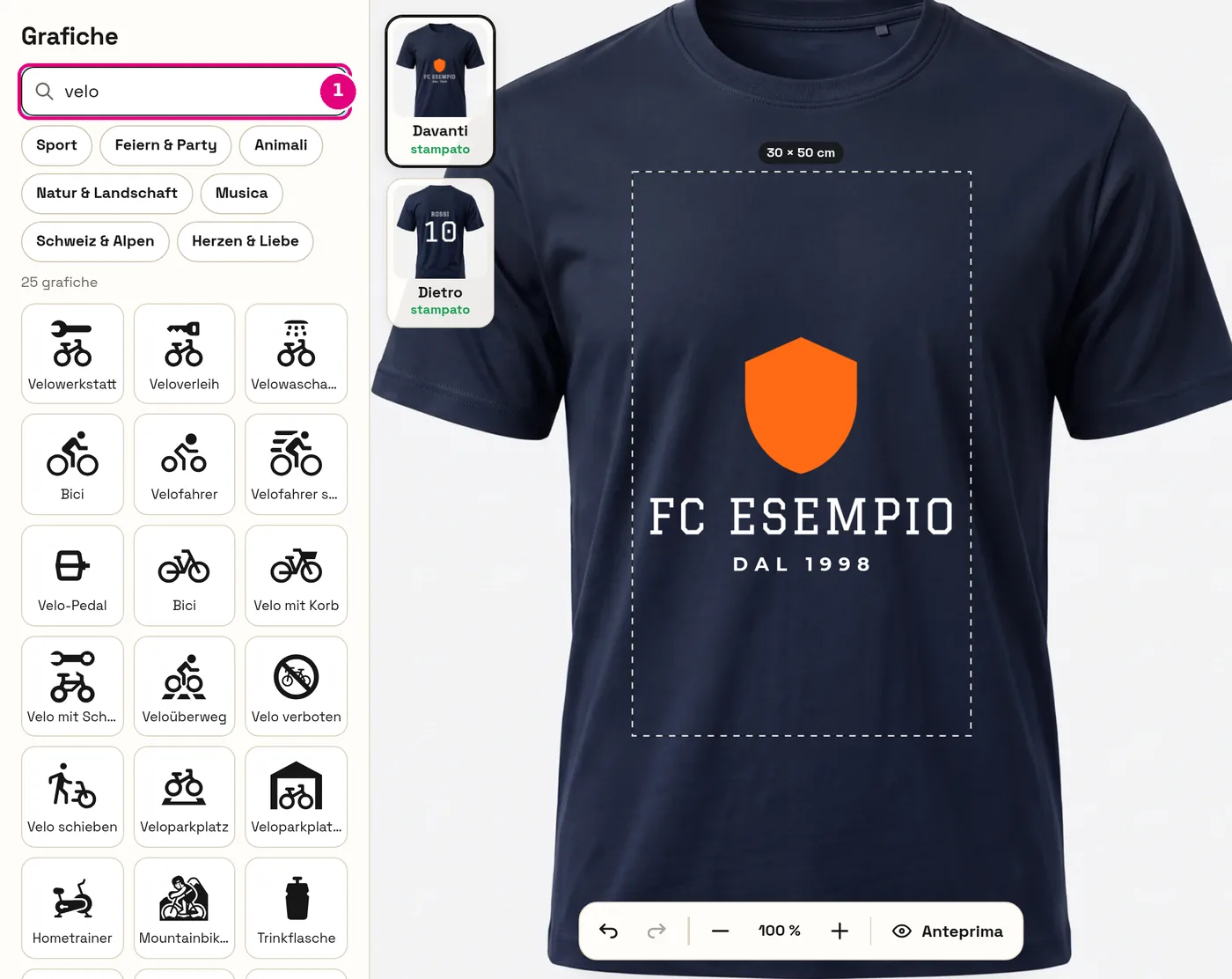
- Toccala o trascinala sulla superficie – la grafica compare al centro o nel punto in cui la rilasci.
- Tutte le grafiche sono monocolore e si possono colorare liberamente. Per questo sono adatte anche a scritte adesive e timbri.
- Per le aziende ci sono simboli di contatto (telefono, e-mail, web, indirizzo), cartelli di indicazione e di divieto, mestieri, veicoli e molto altro.
Modelli – circa 1’200 design pronti
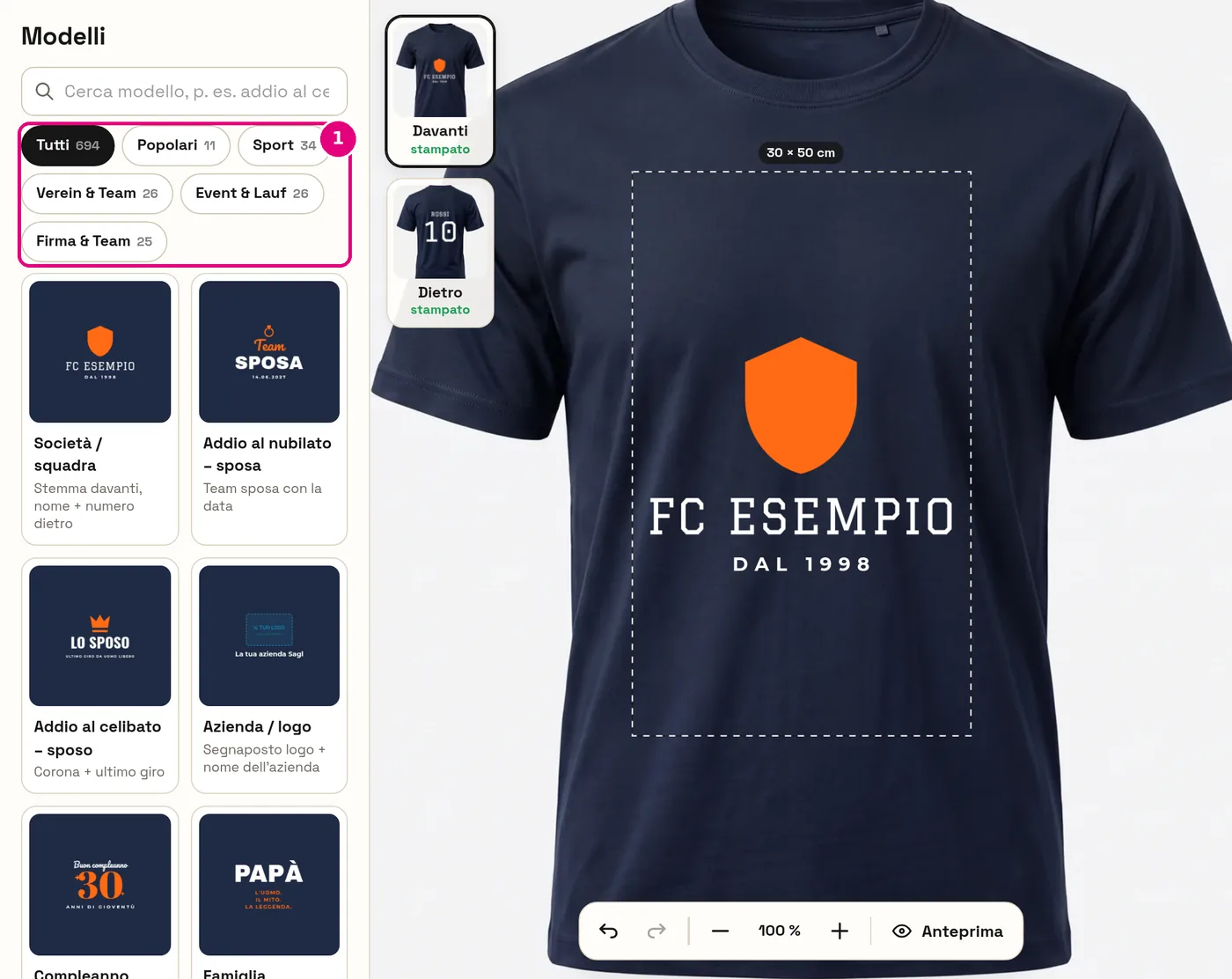
- Modelli adatti a ogni prodotto: società & squadra, addio al celibato/nubilato & matrimonio, compleanno, azienda, Svizzera, scritte per veicoli per settore, insegne aziendali, timbri e molto altro.
- Un modello sostituisce il tuo design attuale. Per sbaglio? Tocca semplicemente «Annulla».
- Poi tocca ogni testo e modificalo – nome, data, numero di telefono.
Più elementi: raggruppare, copiare, inserire
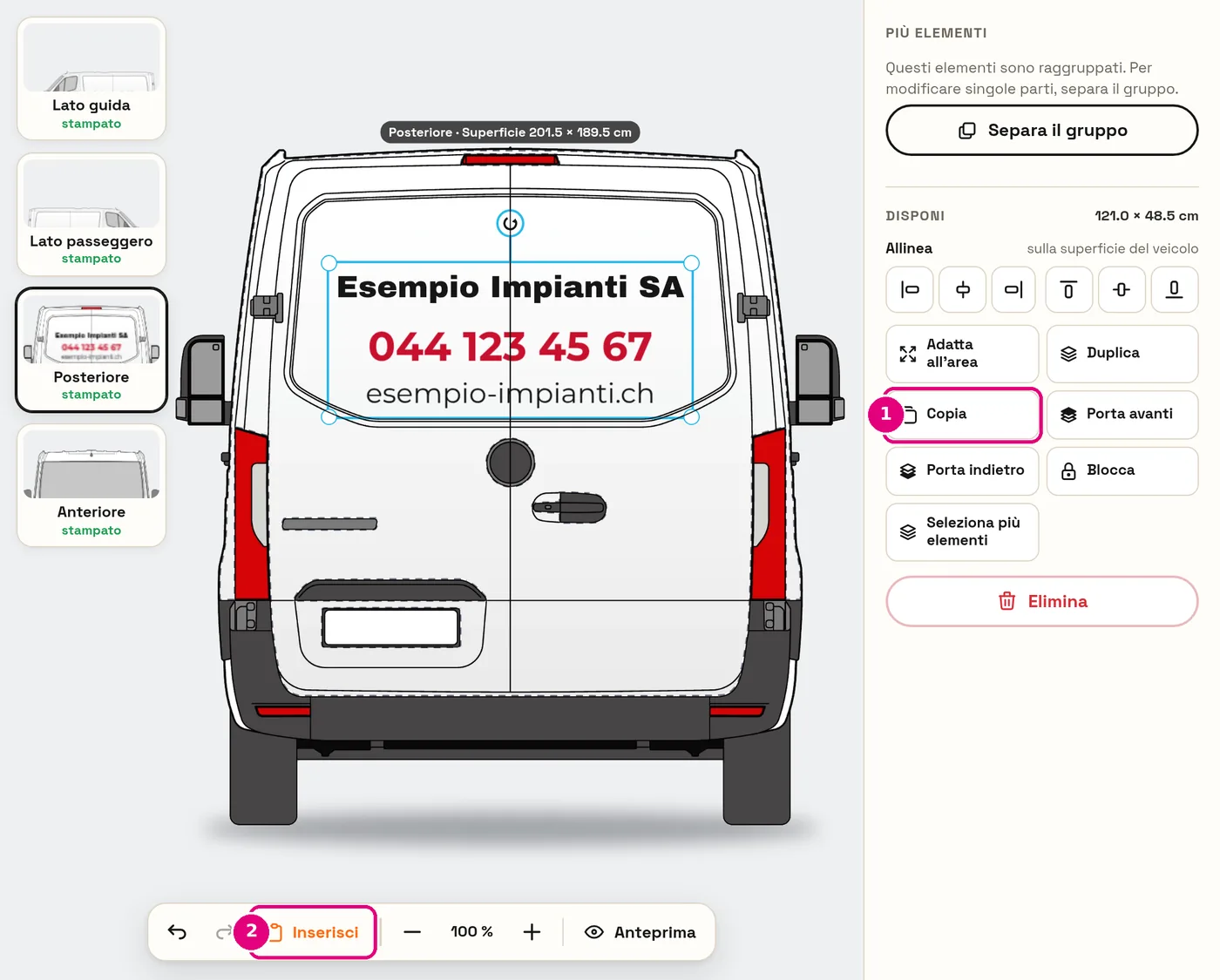
- Selezionare più elementi: Ctrl+A seleziona tutto; singoli elementi li raccogli con «Seleziona più elementi» (sotto «Disponi») toccandoli uno dopo l’altro.
- Raggruppare: gli elementi si spostano e si ridimensionano insieme – p. es. logo e nome dell’azienda.
- Copia e inserisci: seleziona l’elemento (o il gruppo) → «Copia», passa all’altro lato → in basso «Inserisci». Ideale per riprendere qualcosa dal posteriore sul lato passeggero o da davanti a dietro.
- Livelli: in «Livelli» vedi tutti gli elementi, puoi bloccarli, nasconderli, eliminarli e cambiarne l’ordine trascinandoli.
Creare le scritte per veicoli
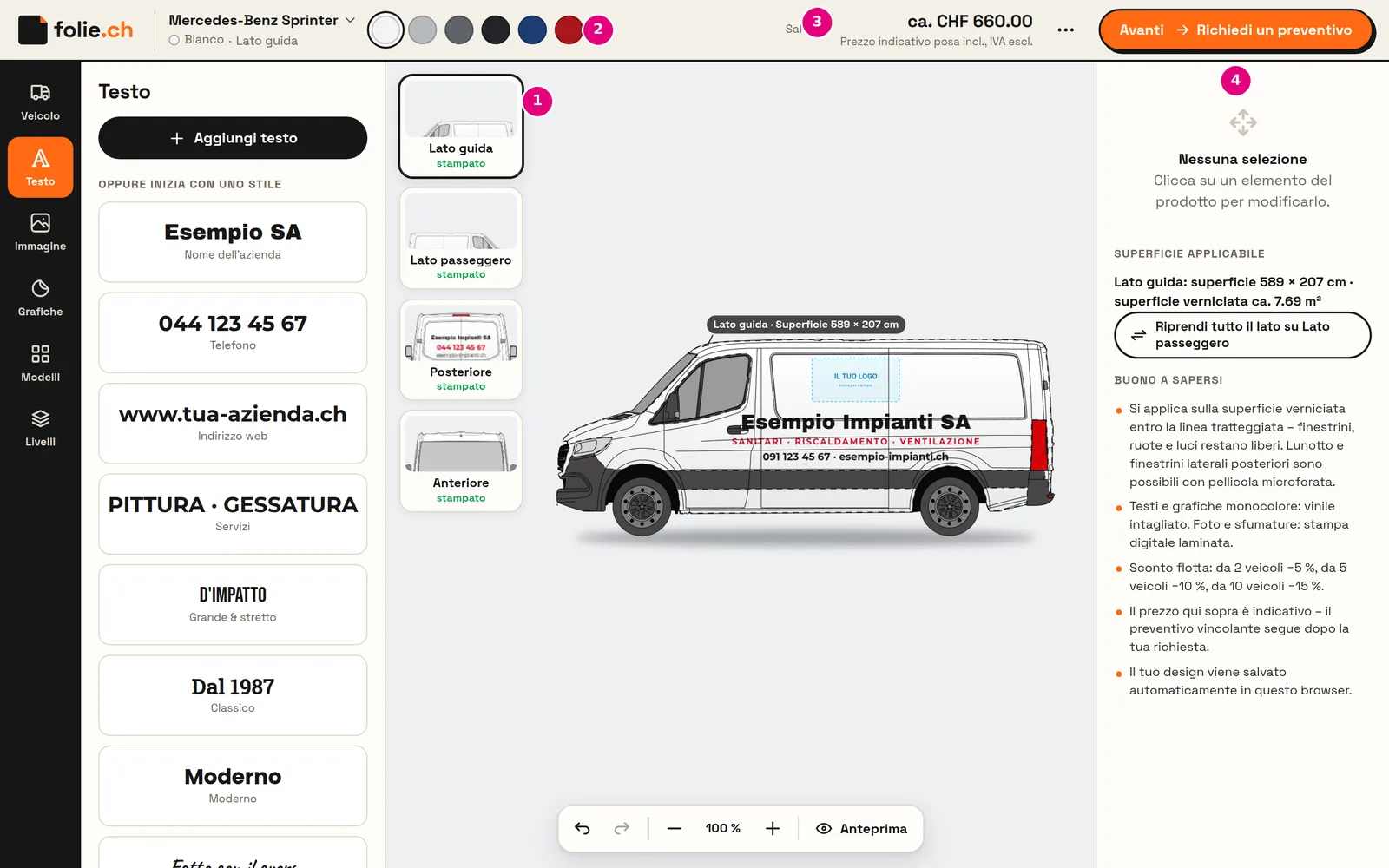
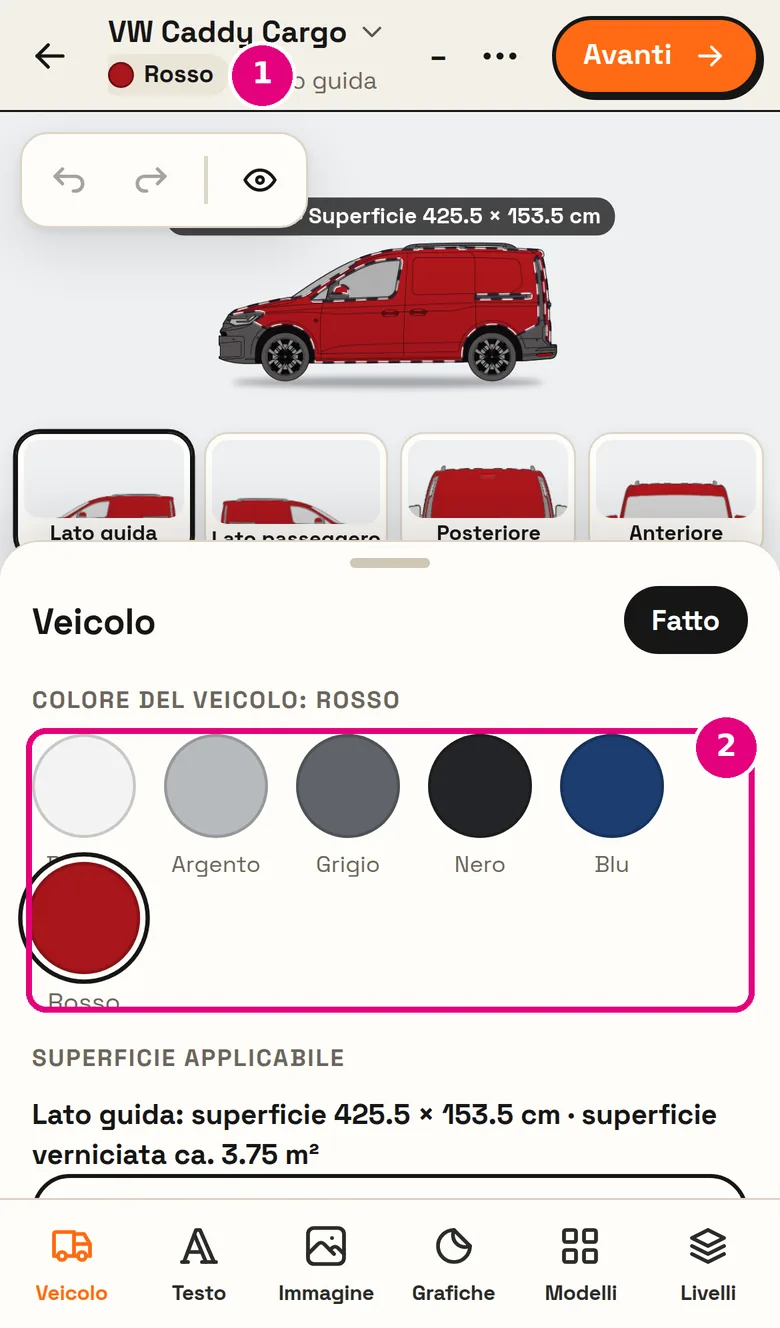
- Scegliere il veicolo: tanti modelli, in scala e in continuo aumento – furgoncini, station wagon, pick-up. Manca il tuo? Mandaci semplicemente una richiesta.
- Colore dell’auto: Bianco, Argento, Grigio, Nero, Blu o Rosso – così vedi come appare la scritta sulla tua auto.
- Quattro lati: Lato guida, Lato passeggero, Posteriore e Anteriore. Con «Riprendi tutto il lato su Lato passeggero» risparmi lavoro.
- Vernice e vetri posteriori: si applica sulla vernice; parabrezza, finestrini anteriori, ruote e luci restano liberi. Lunotto e vetri laterali posteriori si fanno con pellicola microforata (vedi sotto).
- Prezzo indicativo: calcolato subito in base alla superficie creata, posa inclusa. Con «Richiedi un preventivo» ricevi un preventivo vincolante.
Lunotto e vetri laterali posteriori (pellicola microforata)
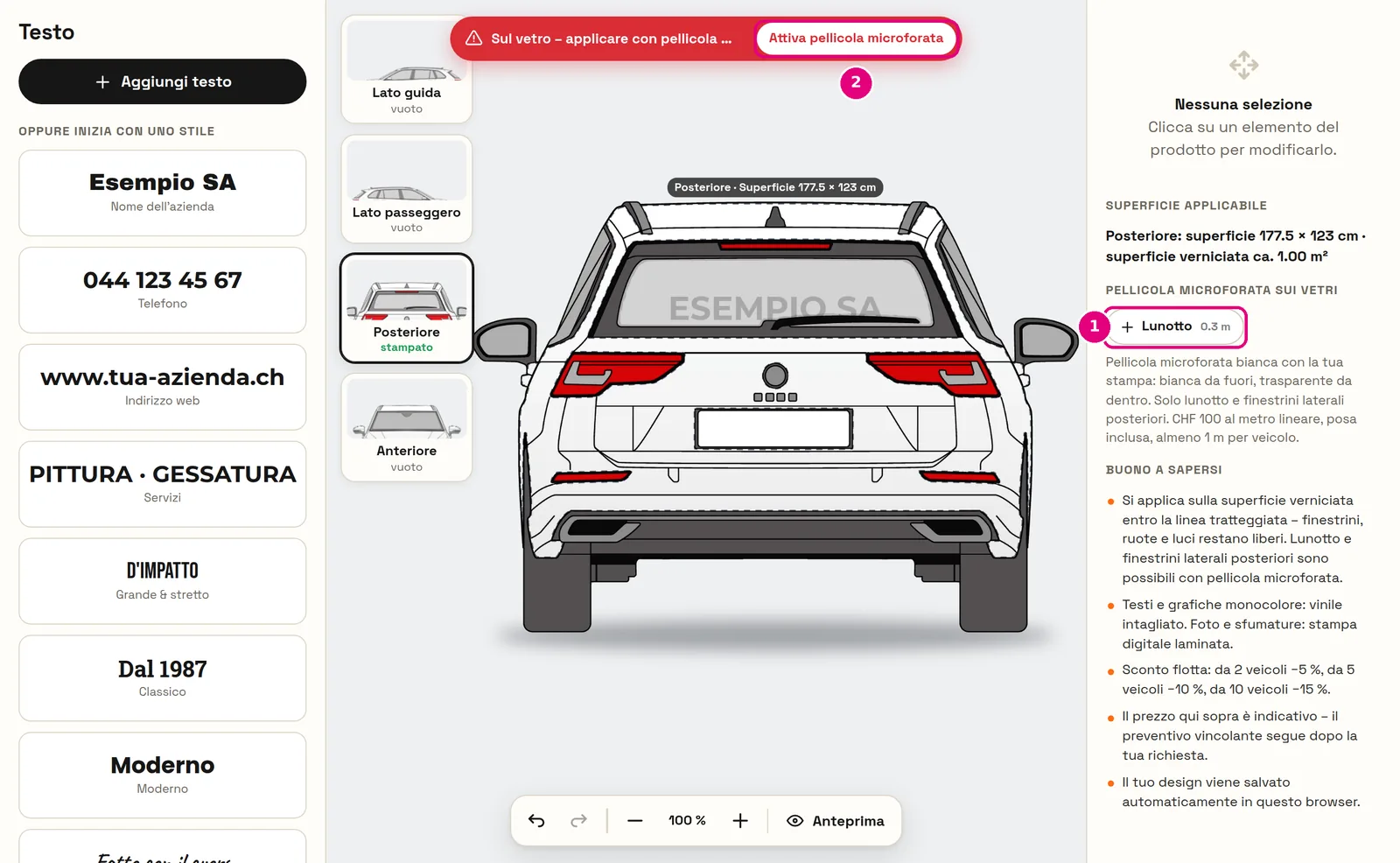
Su lunotto e vetri laterali posteriori applichiamo pellicola microforata bianca stampata con il tuo design: da fuori è bianca con il tuo logo, da dentro continui a vedere attraverso.
- Passa alla vista «Posteriore» o a un lato.
- Sotto «Pellicola microforata sui vetri» tocca il vetro (p. es. «Lunotto») – diventa bianco. Sul cellulare lo trovi sotto «Veicolo», sul computer a destra sotto «Superficie applicabile».
- Trascina il tuo logo o il tuo testo sul vetro.
Il parabrezza e i finestrini laterali anteriori sono vietati per legge e quindi non si possono scegliere. La pellicola microforata costa CHF 100.– al metro lineare, posa inclusa, minimo 1 m per veicolo – il prezzo indicativo la calcola automaticamente.
Insegne, adesivi e timbri
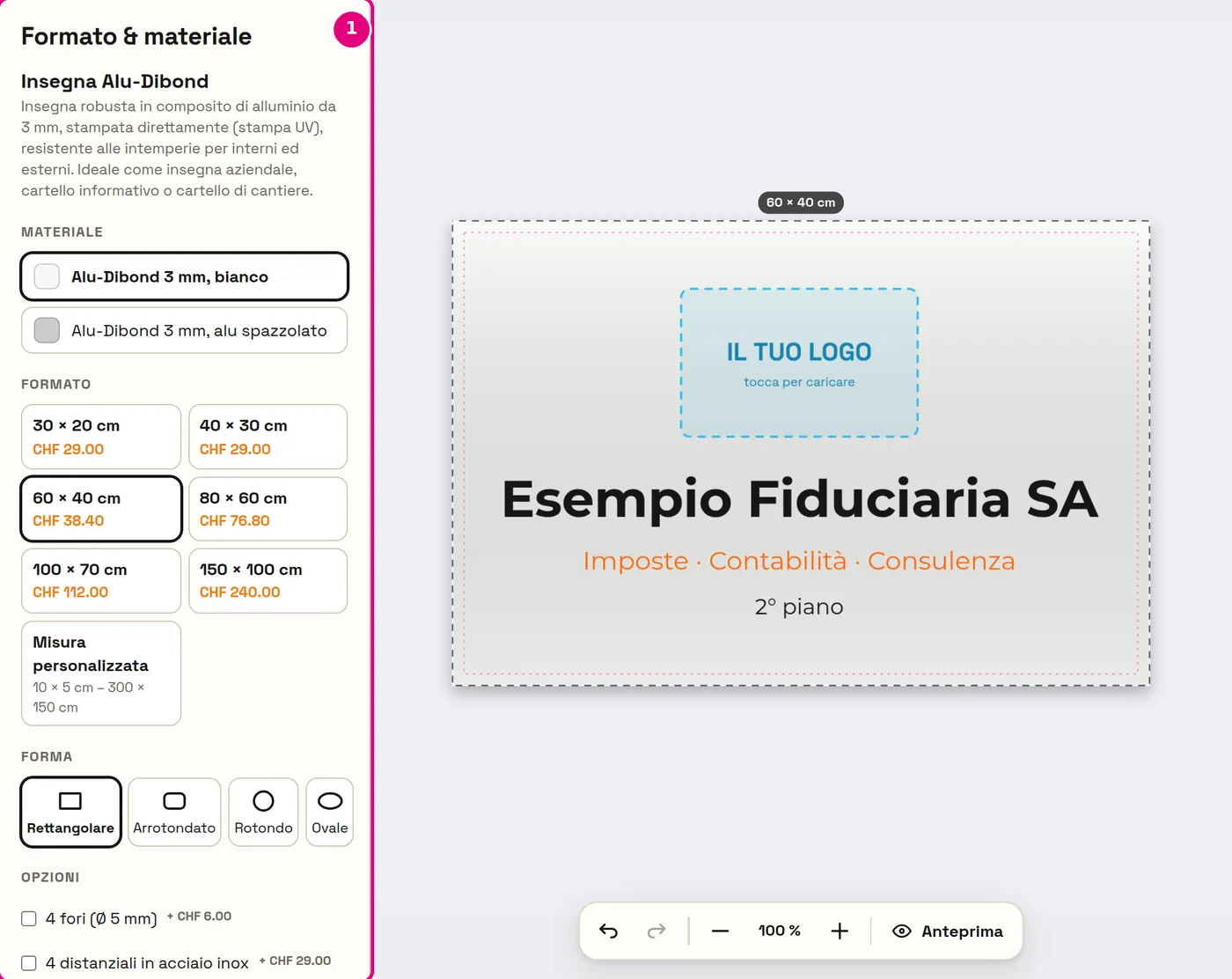
- Formato: dimensioni standard oppure la tua misura in centimetri o millimetri.
- Materiale e forma: p. es. Alu-Dibond, vetro acrilico o Forex; rettangolare, arrotondato, rotondo od ovale.
- I timbri stampano sempre in un solo colore – tutto diventa automaticamente nero. Scegli caratteri e linee marcati.
- Le scritte adesive sono fatte di lettere intagliate senza sfondo – niente foto, niente sfumature.
Errori comuni – e come evitarli
Immagine troppo piccola – stampa sfocata
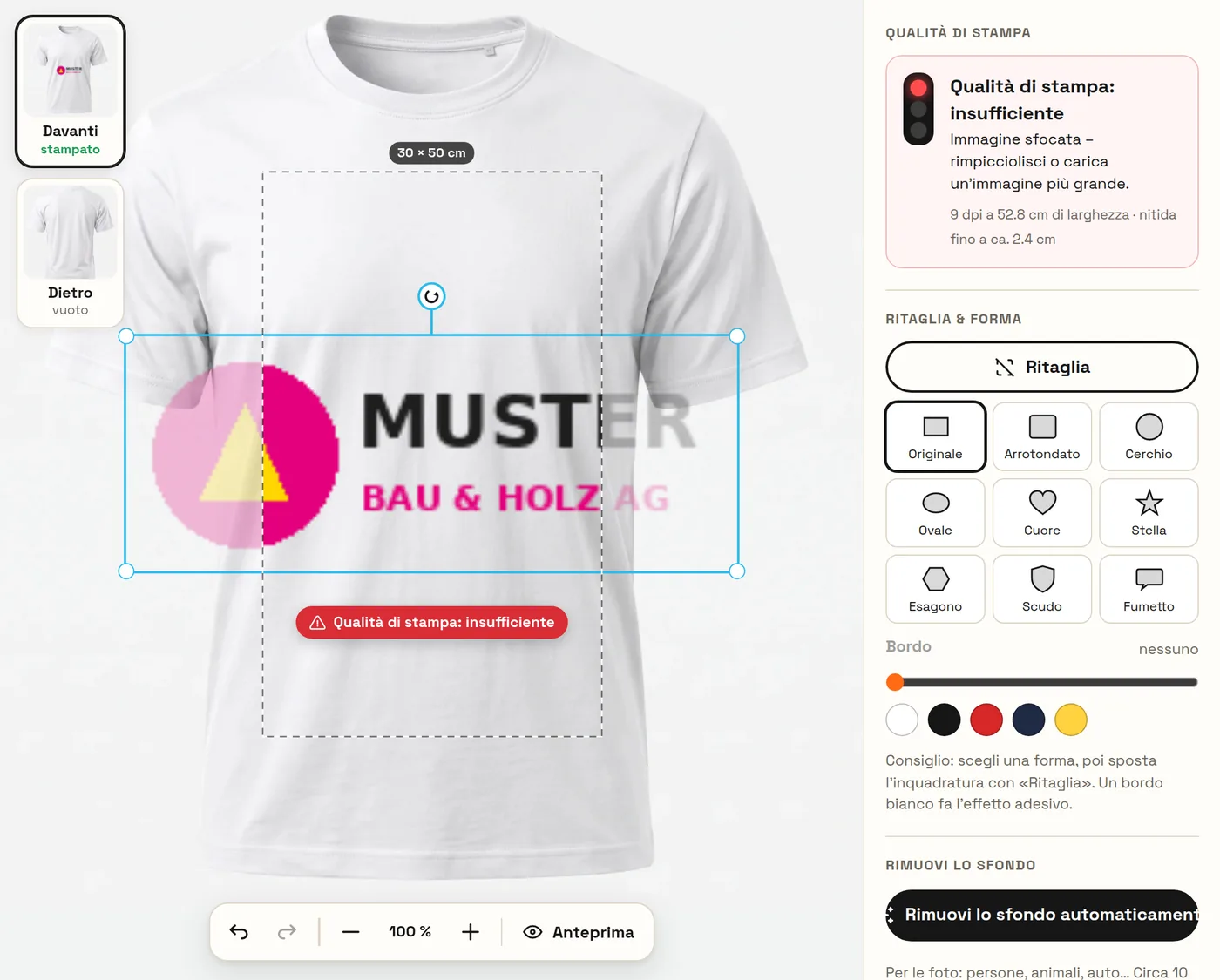
Cosa succede: Un piccolo logo (p. es. preso da una firma e-mail) viene ingrandito molto. Il semaforo indica «insufficiente».
Come fare bene: Carica un file più grande (meglio SVG o PNG largo almeno 1500 pixel) oppure rimpicciolisci l’immagine finché il semaforo diventa verde.
Riquadro bianco intorno al logo
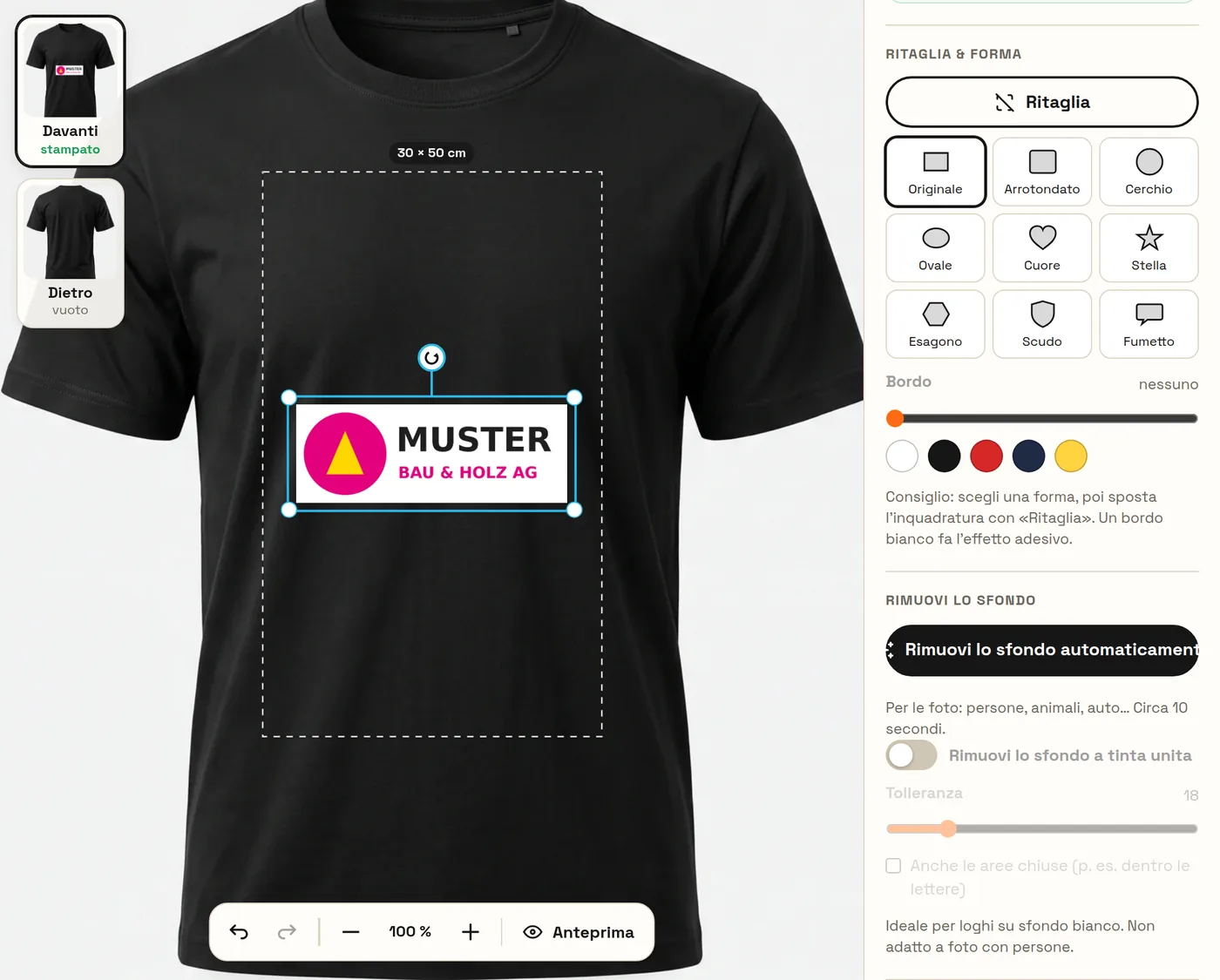
Cosa succede: Un logo JPG ha sempre uno sfondo – su una t-shirt scura viene stampato anche il riquadro bianco.
Come fare bene: Tocca il logo → «Rimuovi lo sfondo automaticamente». Oppure usa subito un PNG/SVG con sfondo trasparente.
Parti fuori dall’area di stampa
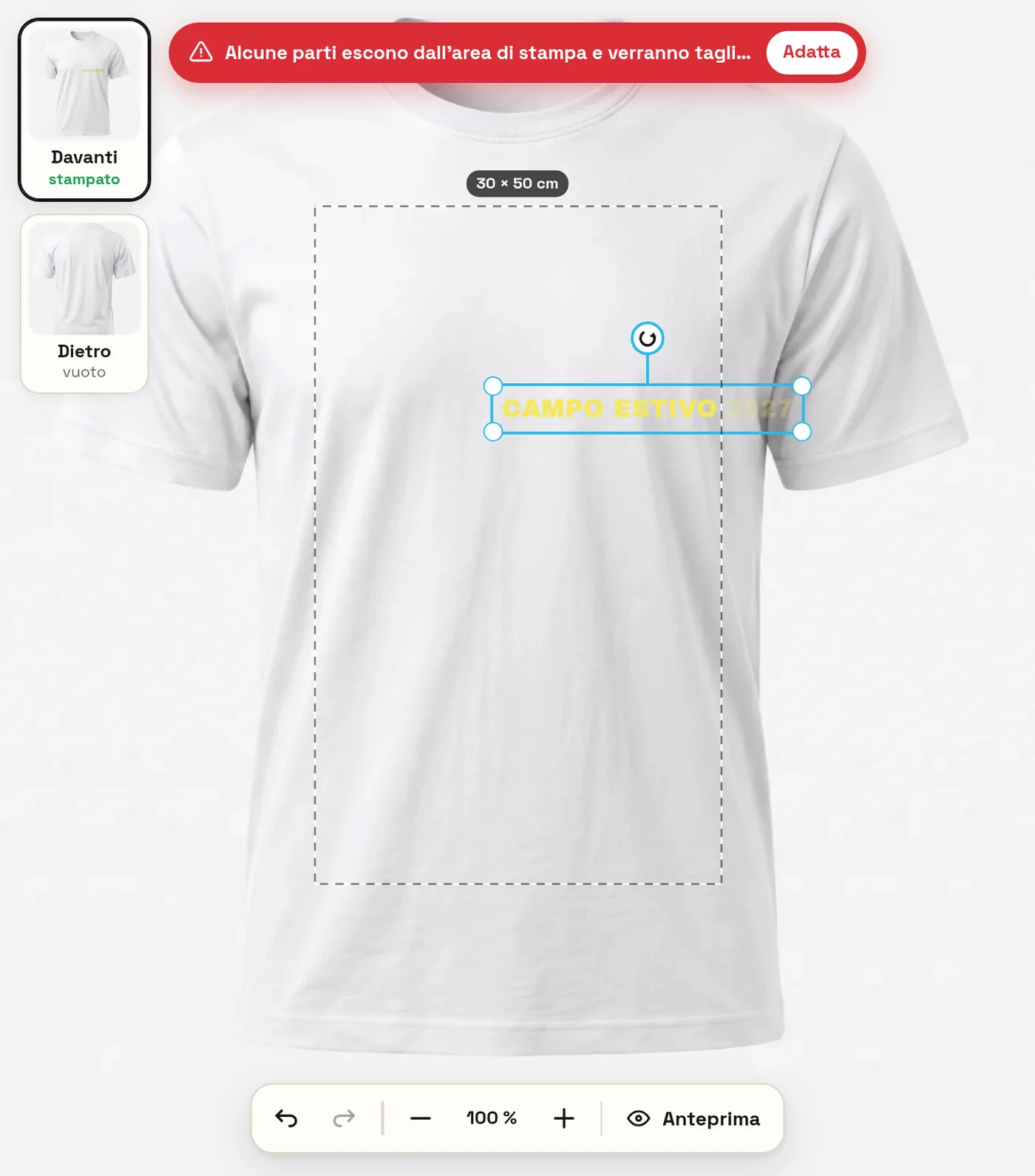
Cosa succede: Ciò che supera la linea tratteggiata viene tagliato. In alto compare un messaggio rosso.
Come fare bene: Nel messaggio tocca «Adatta» oppure trascina l’elemento di nuovo nell’area.
Contrasto insufficiente
Cosa succede: Giallo su bianco, blu navy su nero: sullo schermo sembra ancora ok, sulla t-shirt si legge a malapena.
Come fare bene: Colori chiari su prodotti scuri, colori scuri su prodotti chiari. Nel dubbio aggiungi un contorno in un colore a contrasto.
Anteprima dello stile invece della frase
Cosa succede: Si tocca in alto l’immagine di uno stile e ci si stupisce che non compaia nessuna frase.
Come fare bene: Lo stile determina solo l’aspetto. Tocca la frase più in basso, nell’elenco.
Campo «IL TUO LOGO» lasciato vuoto
Cosa succede: I modelli contengono un campo «IL TUO LOGO». Non viene stampato – se resta vuoto, il logo manca.
Come fare bene: Tocca il campo → «Carica il logo». Per i veicoli puoi anche mandarci il logo via e-mail dopo la richiesta.
Errore di battitura nel telefono o nel sito web
Cosa succede: Due cifre invertite non si possono più correggere dopo la stampa.
Come fare bene: Prima di ordinare rileggi due volte tutti i testi nell’anteprima – meglio ad alta voce.
Carattere troppo sottile per timbri e scritte adesive
Cosa succede: Le linee sottili e le lettere minuscole non si stampano bene con il timbro o si applicano a fatica.
Come fare bene: Caratteri marcati e non troppo piccoli: per le scritte adesive almeno circa 1 cm di altezza delle lettere.
Veicolo: testo su finestrino o maniglia
Cosa succede: Ciò che si trova su vetri, guarnizioni o maniglie non viene applicato e poi manca.
Come fare bene: Metti i testi su superfici verniciate libere. La linea tratteggiata mostra dove si può applicare la pellicola.
Design cercato su un altro dispositivo
Cosa succede: Il salvataggio avviene nel browser – sul cellulare non vedi il design creato sul computer.
Come fare bene: Continua sullo stesso dispositivo. Per i progetti aziendali prepariamo anche bozze per te – le trovi poi in Il mio account → Le mie bozze.
Scorciatoie da tastiera sul computer
| Ctrl+Z / Ctrl+Y | Annulla / Ripeti |
| Ctrl+C · Ctrl+X · Ctrl+V | Copia · Taglia · Inserisci (anche su un altro lato) |
| Ctrl+D | Duplica |
| Ctrl+A | Seleziona tutto |
| Ctrl+G / Shift+Ctrl+G | Raggruppa / Separa il gruppo |
| Tasti freccia (con Shift 10×) | Spostare l’elemento |
| Canc · Esc | Elimina · Annulla la selezione |
Sul Mac usa il tasto ⌘ al posto di Ctrl.
Come funziona
- CreaNel designer online posiziona testo, logo o foto – da cellulare o PC, senza account.
- Vedi il prezzoScegli formato, materiale e quantità – il prezzo si aggiorna in tempo reale, sconto quantità incluso.
- OrdinaPaga con carta, Apple Pay, Google Pay o fattura QR. Controlliamo ogni file.
- Prodotto a WallisellenSpedizione per posta in tutta la Svizzera o ritiro gratuito a Wallisellen.
Domande frequenti
Mi serve un account per creare?
No. Il designer funziona nel browser su cellulare e computer, senza registrazione. Il tuo design viene salvato automaticamente nel tuo browser.
Perché la mia frase non compare sulla t-shirt?
Probabilmente hai toccato uno stile. Le immagini degli stili sono solo anteprime – tocca la frase desiderata più in basso, nell’elenco.
Cosa significa «Qualità di stampa: insufficiente»?
La tua immagine ha troppo pochi pixel per questa dimensione e risulterebbe sfocata. Rimpiccioliscila o carica un file più grande (meglio SVG o un PNG grande).
Come rimuovo lo sfondo bianco del mio logo?
Tocca il logo e scegli «Rimuovi lo sfondo automaticamente». Poi controlla i bordi nell’anteprima.
Posso copiare qualcosa da un lato all’altro?
Sì: seleziona l’elemento o il gruppo, «Copia» (Ctrl+C), cambia lato e «Inserisci» (Ctrl+V). La dimensione reale resta invariata.
Posso cambiare il colore dell’auto?
Sì. Per i veicoli scegli Bianco, Argento, Grigio, Nero, Blu o Rosso – sul computer in alto accanto al nome del veicolo, sul cellulare tramite il punto colorato.
Il mio design viene controllato prima della stampa?
Sì, ogni file viene controllato prima della produzione a Wallisellen. Se qualcosa non è chiaro, ti contattiamo prima di stampare.
Abbinali
Un motivo – tutto personalizzato: nel designer trasferisci il tuo design con un clic su qualsiasi altro prodotto.
Domande? Chiamaci o passa da noi.
Foliencenter GmbH · Gewerbehallenstrasse 4, 8304 Wallisellen
Lu – ve ore 08.00 – 16.00, visite previo breve avviso telefonico.
Ultimo aggiornamento: