Guia
O designer online, explicado de forma simples
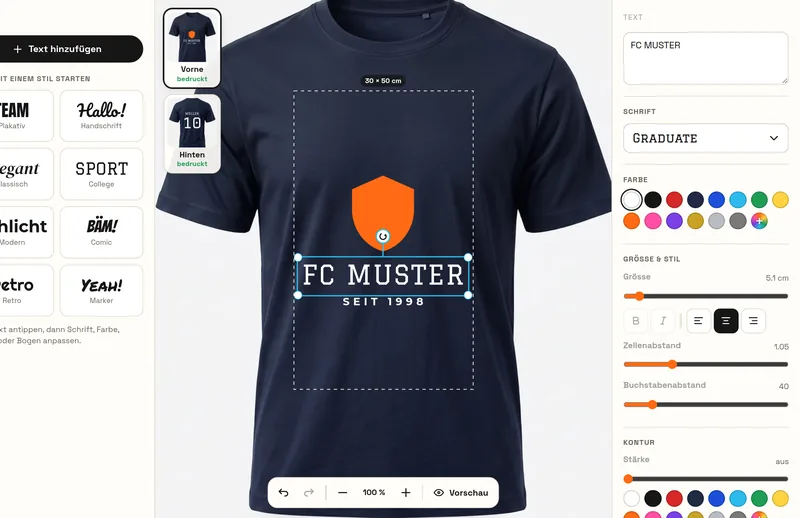
Com o designer da folie.ch crias t-shirts, sweatshirts com capuz, bonés, placas, autocolantes, carimbos e rotulagem de veículos diretamente no browser – no telemóvel ou no computador, sem conta. Este guia mostra-te com imagens onde está cada coisa, como usar textos, logótipos, frases, gráficos e modelos – e como evitar os erros mais comuns.
Num relance
- Dispositivos
- telemóvel, tablet e computador
- Conta
- não é necessária
- Frases
- mais de 14’000, em 5 idiomas
- Gráficos
- mais de 4’000, a qualquer cor
- Modelos
- cerca de 1’200 designs prontos
- Guardar
- automático, no teu browser
- Preço
- visível enquanto crias
O teu design em 4 passos
- Escolher o produtoClica em cima em «Cria agora» e escolhe: t-shirt, sweatshirt com capuz, boné, placa, autocolante, carimbo ou veículo.
- CriarEscreve um texto, carrega um logótipo ou escolhe uma frase, um gráfico ou um modelo pronto.
- VerificarToca em «Pré-visualização»: assim vês o resultado sem linhas de guia. Lê os textos duas vezes e presta atenção à qualidade de impressão.
- EncomendarToca em «Seguinte»: escolhe tamanhos e quantidades e encomenda. Nos veículos, envias um pedido de orçamento.
O designer num relance
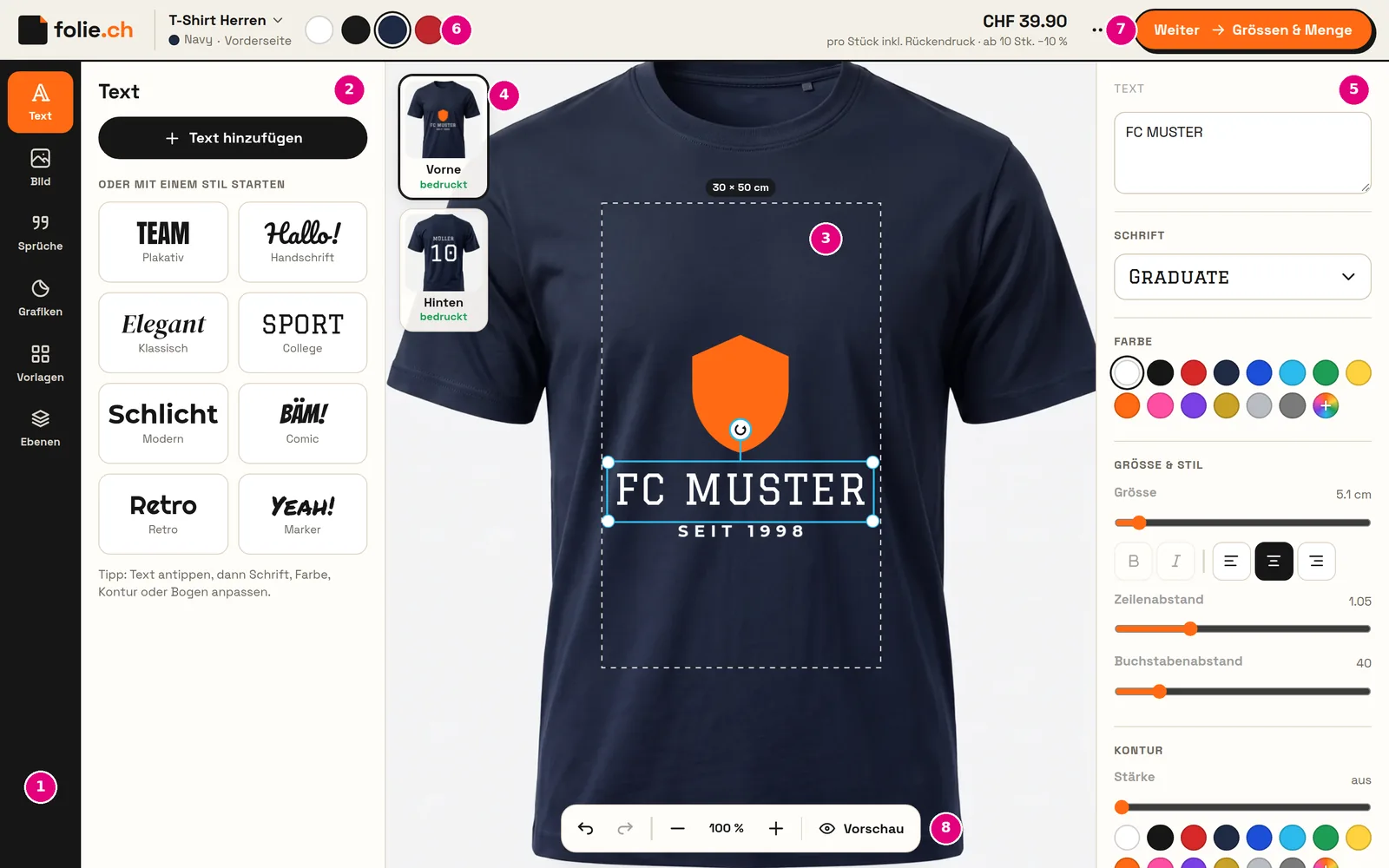
- Ferramentas: texto, imagem, frases, gráficos, modelos e camadas.
- Área de ferramentas: aqui escolhes o que queres inserir.
- Área de criação: só é impresso o que estiver dentro da linha tracejada. Em cima aparece o tamanho máximo de impressão.
- Lados: frente, costas (nos veículos, os quatro lados). Toca para mudar de lado.
- Propriedades: do elemento selecionado – tipo de letra, cor, tamanho, ordenar, eliminar.
- Cor do produto (cor da t-shirt ou cor do automóvel).
- Preço e «Seguinte» para encomendar ou pedir um orçamento.
- Anular, zoom e pré-visualização.
Criar no telemóvel
No telemóvel, as ferramentas estão em baixo. Cada ferramenta abre-se como um painel por baixo – com «Concluído» voltas a fechá-lo.
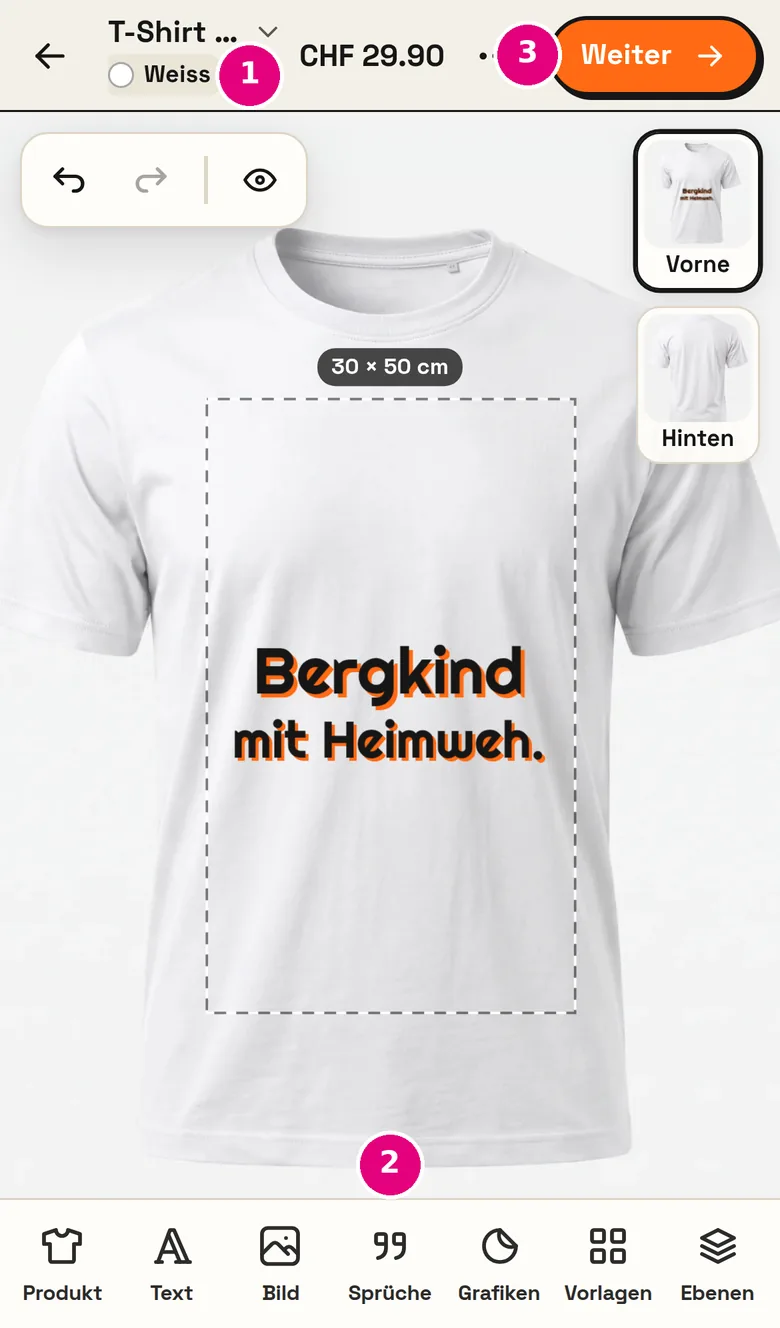
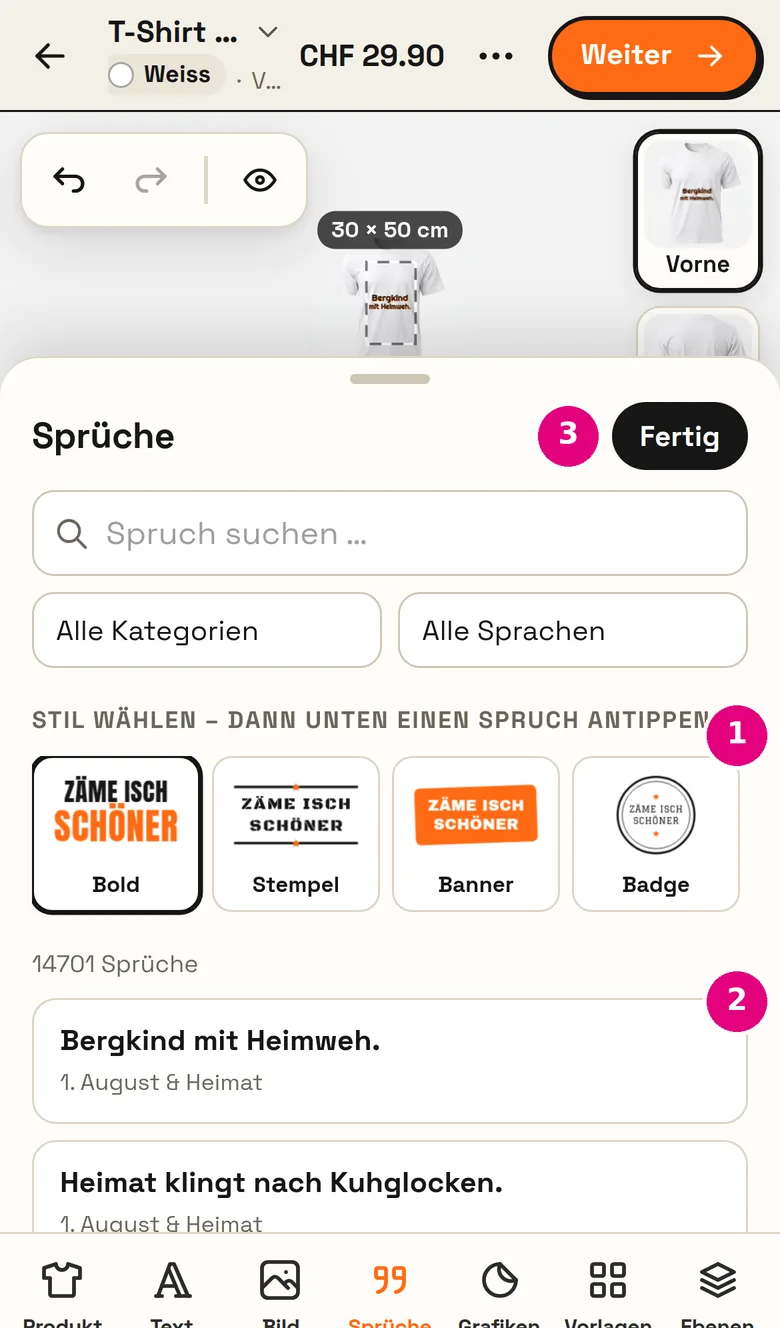
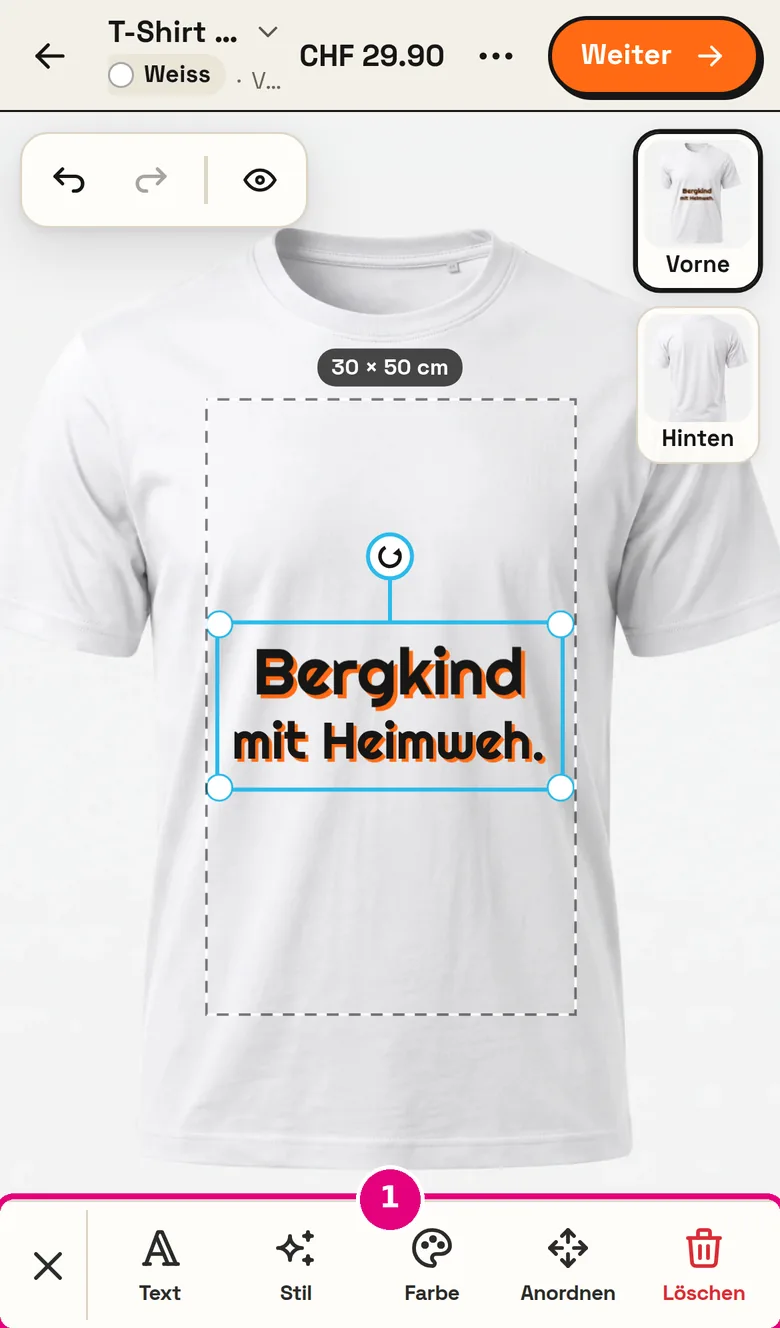
- Editar um elemento: toca nele – em baixo aparece uma barra com texto, estilo, cor, ordenar e eliminar.
- Mover e ampliar: arrasta com um dedo, puxa pelos cantos para aumentar ou diminuir e roda com o ponto redondo.
- Cor do produto: toca em cima no ponto de cor junto ao nome do produto (p. ex. «● Branco»).
Inserir e formatar texto
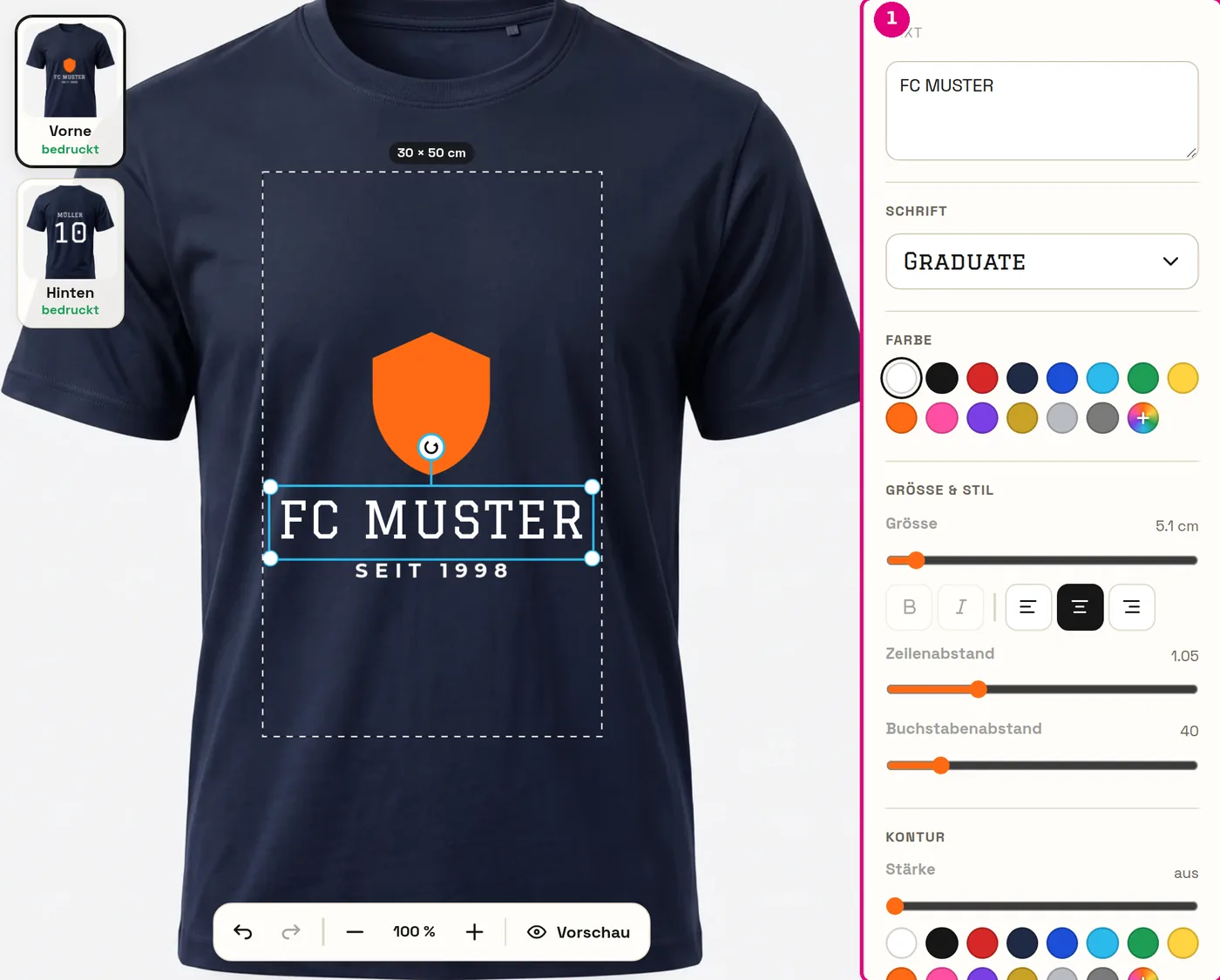
- Novo texto: «Texto» → «Adicionar texto» ou toca num dos estilos de início rápido (Destacado, Manuscrito, College …).
- Alterar o texto: toca no texto e escreve na caixa de texto em cima – ou toca duas vezes no texto.
- Efeitos bonitos: contorno (rebordo numa segunda cor) e arco (texto em semicírculo, ideal para brasões e emblemas).
- 29 tipos de letra: de simples a manuscrito. Para carimbos e letras autocolantes, escolhe de preferência letras fortes.
Carregar um logótipo ou uma foto
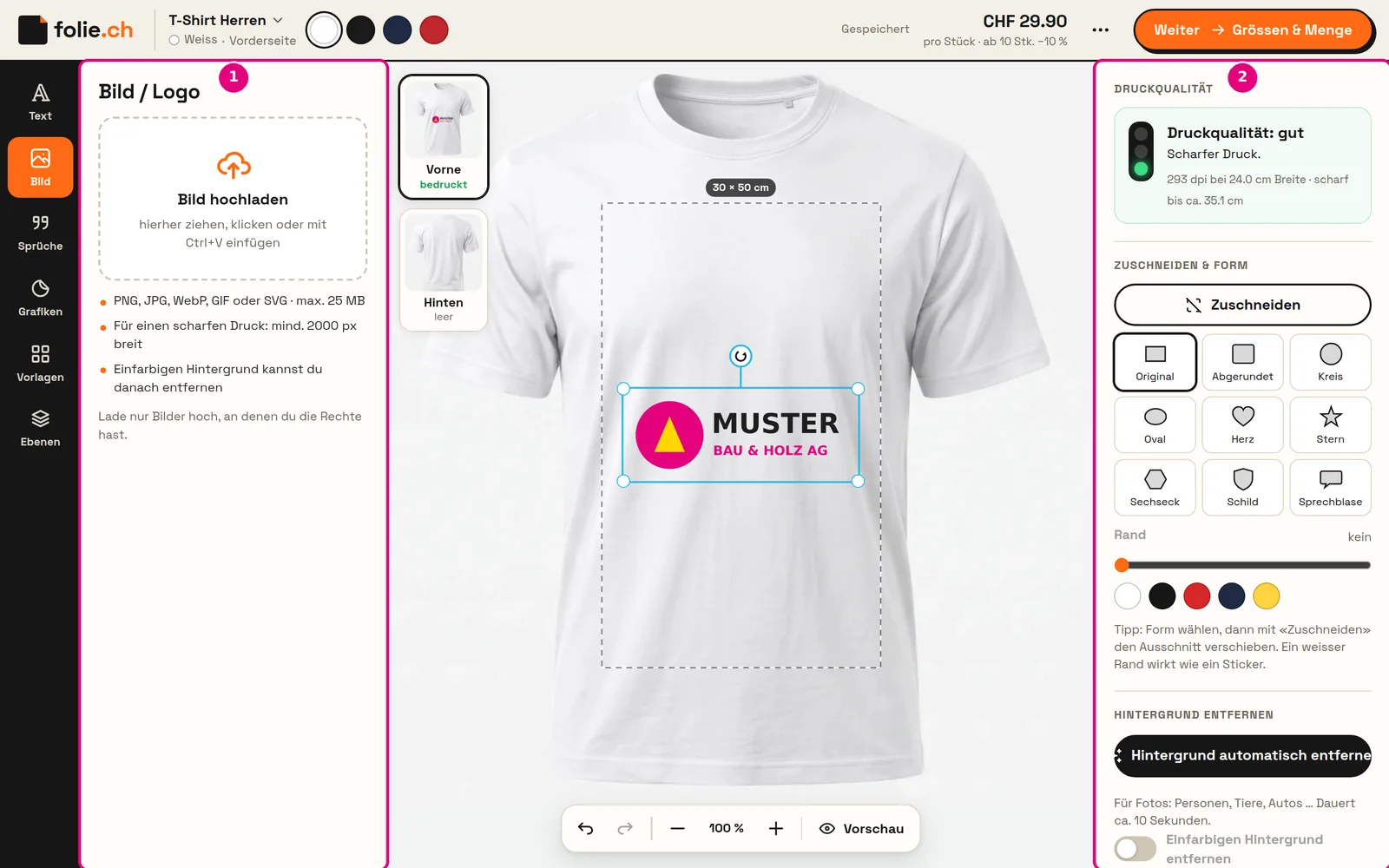
- Como fazer: «Imagem» → «Carregar imagem» ou arrasta simplesmente o ficheiro para a área de criação. No computador também podes colar com Ctrl+V.
- Semáforo da qualidade de impressão: boa · aceitável · demasiado baixa. Se estiver vermelho, reduz a imagem ou carrega um ficheiro maior.
- Remover o fundo: um clique em «Remover fundo automaticamente» recorta o teu logótipo ou a tua foto – importante em logótipos JPG com caixa branca.
- Melhores ficheiros: SVG para logótipos (fica nítido em qualquer tamanho), PNG com fundo transparente, JPG para fotos.
- Campo «O teu logótipo» nos modelos: toca nele e carrega o teu logótipo – fica colocado exatamente aí. O campo em si nunca é impresso.
Frases – mais de 14’000 à escolha
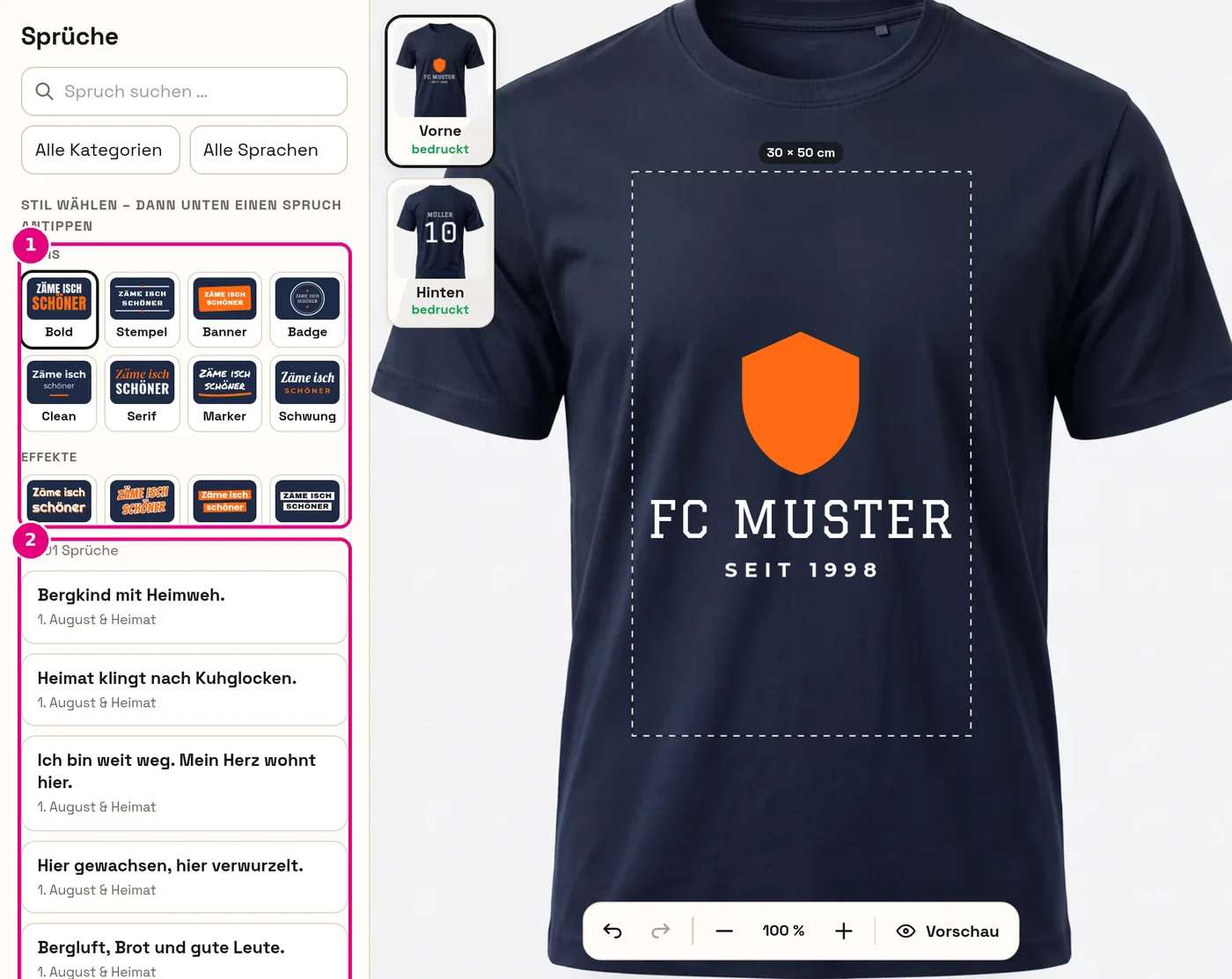
- Toca em «Frases».
- Se quiseres, escolhe um estilo – p. ex. College, Retro, Faixa ou Flores. Isto só muda o aspeto.
- Toca numa frase da lista. Ela aparece logo no produto, em qualidade de impressão total.
- Encontrar: pesquisa (p. ex. «bicicleta», «café», «despedida de solteiro»), categoria e idioma (alemão, dialeto suíço, francês, italiano, inglês).
- Alterar depois: toca na frase → ajusta o texto, o estilo ou a cor. Também podes arrastar um estilo diretamente para cima da frase.
Gráficos – mais de 4’000 símbolos
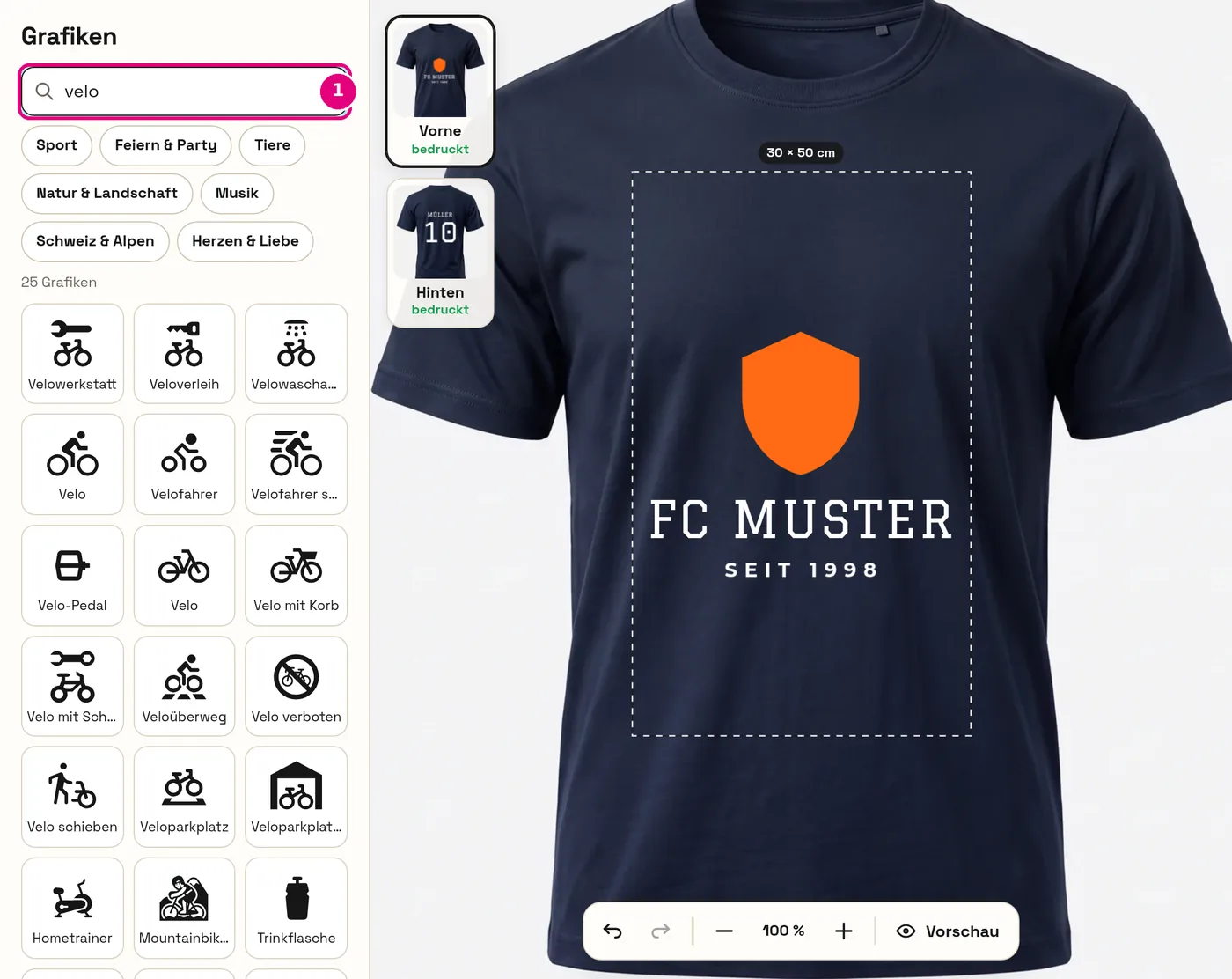
- Toca ou arrasta para a área de criação – o gráfico aparece ao centro ou onde o largares.
- Todos os gráficos são de uma só cor e podem ser coloridos livremente. Por isso, também servem para letras autocolantes e carimbos.
- Para empresas há símbolos de contacto (telefone, e-mail, web, localização), placas de aviso e de proibição, ofícios, veículos e muito mais.
Modelos – cerca de 1’200 designs prontos
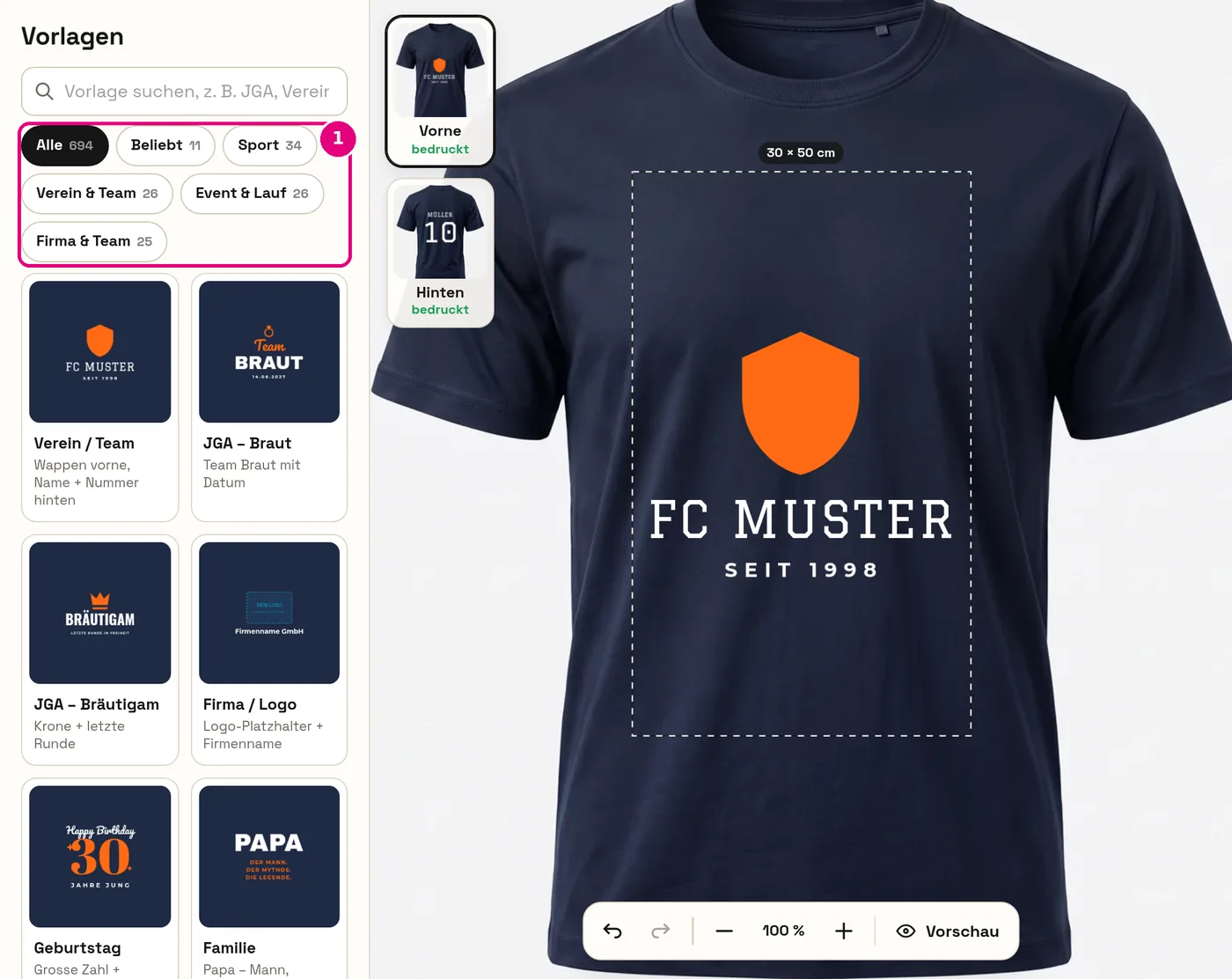
- Modelos adequados a cada produto: clube e equipa, despedida de solteiro(a) e casamento, aniversário, empresa, Suíça, rotulagem de veículos por setor, placas de empresa, carimbos e muito mais.
- Um modelo substitui o teu design atual. Foi sem querer? Basta tocar em «Anular».
- Depois toca em cada texto e altera-o – nome, data, número de telefone.
Vários elementos: agrupar, copiar, colar
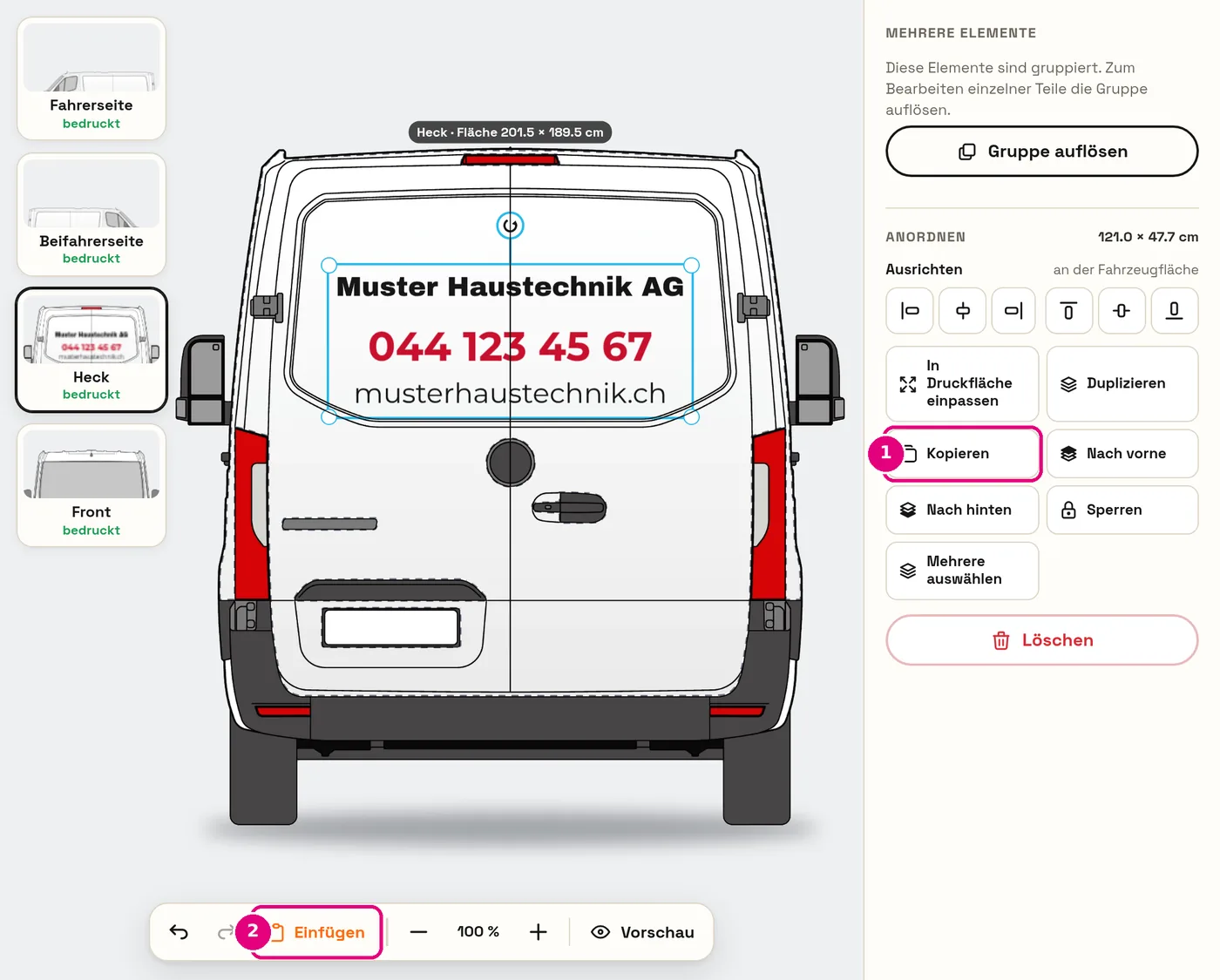
- Selecionar vários: Ctrl+A seleciona tudo; para reunir elementos individuais, usa «Selecionar vários» (em «Ordenar») e toca neles um a um.
- Agrupar: os elementos movem-se e escalam-se em conjunto – p. ex. o logótipo e o nome da empresa.
- Copiar e colar: seleciona o elemento (ou o grupo) → «Copiar», muda para o outro lado → em baixo «Colar». Ideal para passar algo da traseira para o lado do passageiro ou da frente para trás.
- Camadas: em «Camadas» vês todos os elementos, podes bloqueá-los, ocultá-los, eliminá-los e mudar a ordem arrastando.
Criar a rotulagem de veículos
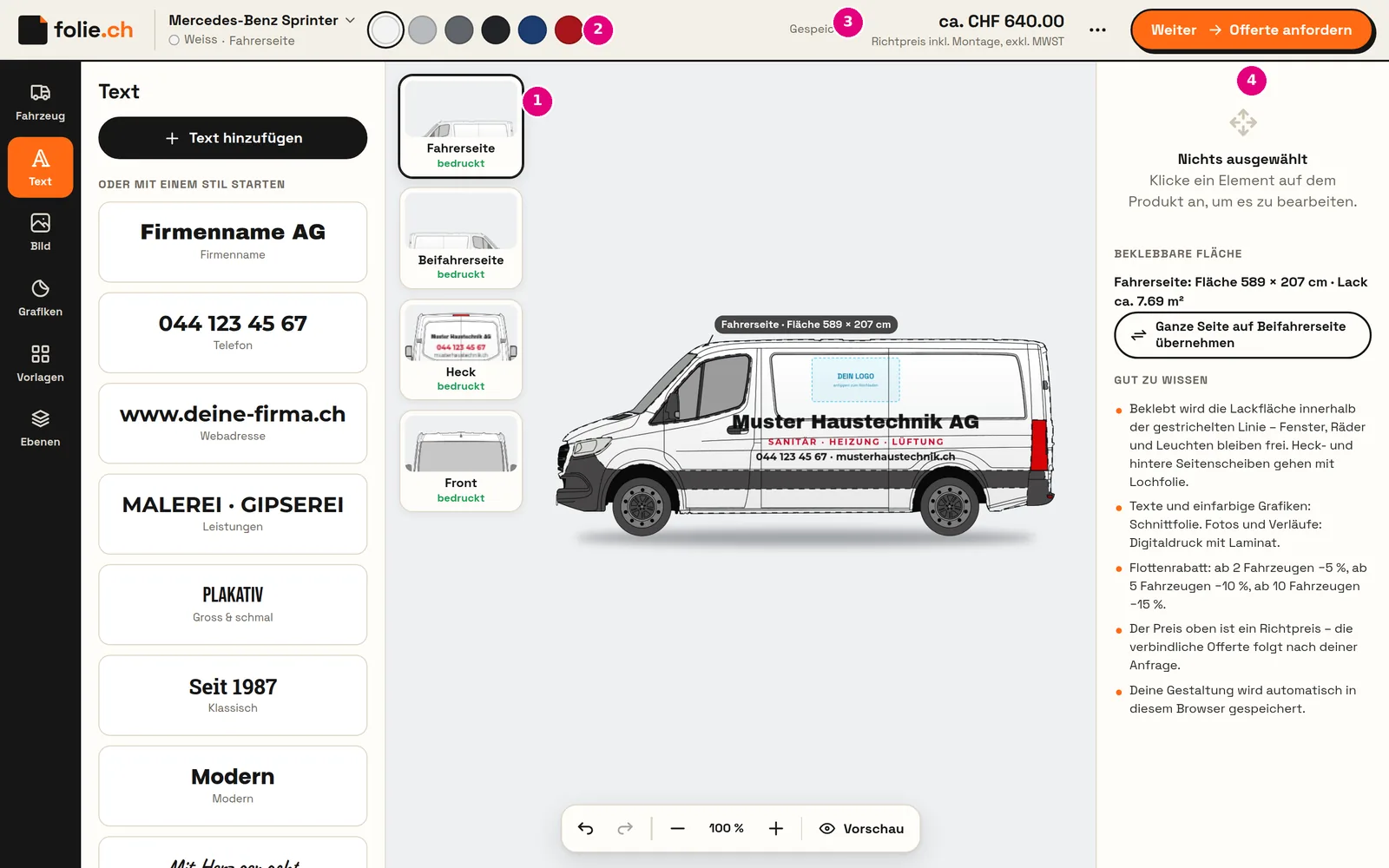
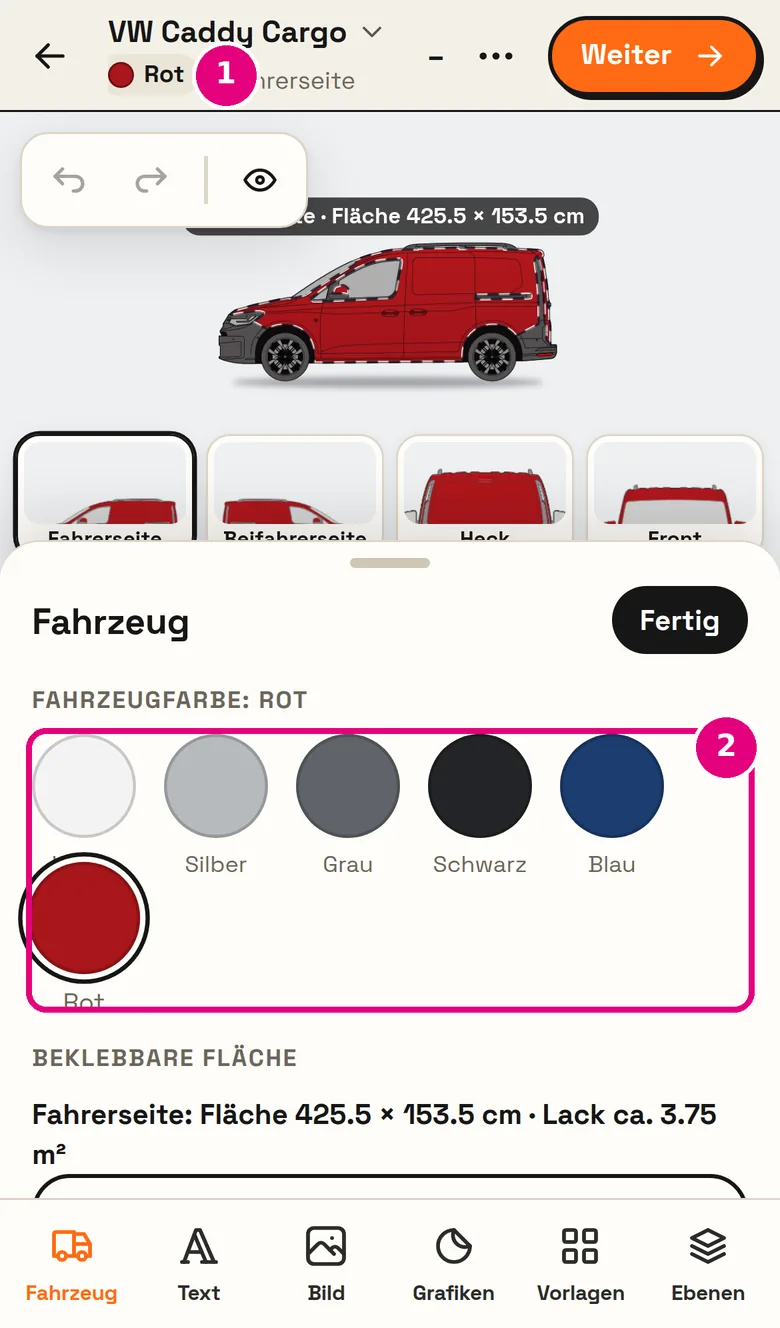
- Escolher um veículo: muitos modelos, à escala e em constante ampliação – furgões, carrinhas, pick-ups. Falta o teu? Envia-nos simplesmente um pedido.
- Cor do automóvel: branco, prateado, cinzento, preto, azul ou vermelho – assim vês como a rotulagem fica no teu automóvel.
- Cinco vistas: lado do condutor, lado do passageiro, traseira, frente e ainda tejadilho e capô (vista de cima). Com «Copiar o lado completo para o lado do passageiro» poupas trabalho.
- Pintura e vidros traseiros: aplica-se na pintura; o para-brisas, as janelas da frente, as rodas e as luzes ficam livres. O vidro traseiro e os vidros laterais traseiros fazem-se com película perfurada (ver abaixo).
- Preço indicativo: calculado de imediato com base na área criada, aplicação incluída. Com «Pedir um orçamento» recebes um orçamento vinculativo.
Vidro traseiro e vidros laterais traseiros (película perfurada)
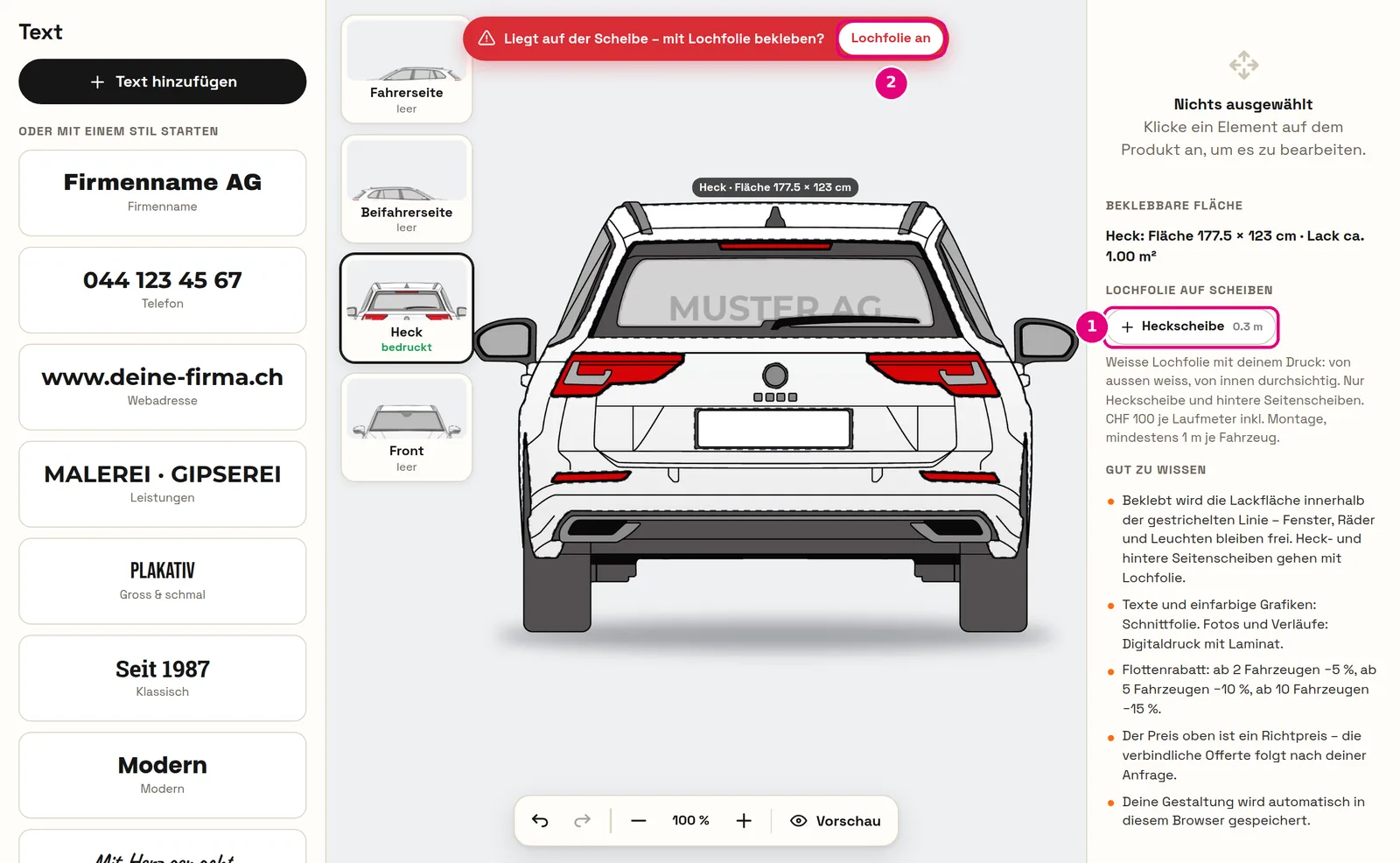
No vidro traseiro e nos vidros laterais traseiros aplica-se película perfurada branca com a tua impressão: vista de fora, é branca com o teu logótipo; de dentro, continuas a ver através dela.
- Muda para a vista «Traseira» ou para um dos lados.
- Em «Película perfurada nos vidros», toca no vidro (p. ex. «Vidro traseiro») – fica branco. No telemóvel encontras isto em «Veículo», no computador à direita em «Área a aplicar».
- Arrasta o teu logótipo ou o teu texto para o vidro.
O para-brisas e os vidros laterais da frente estão proibidos por lei e, por isso, não podem ser escolhidos. A película perfurada custa CHF 100.– por metro linear, aplicação incluída, com um mínimo de 1 m por veículo – o preço indicativo inclui-a automaticamente.
Placas, autocolantes e carimbos
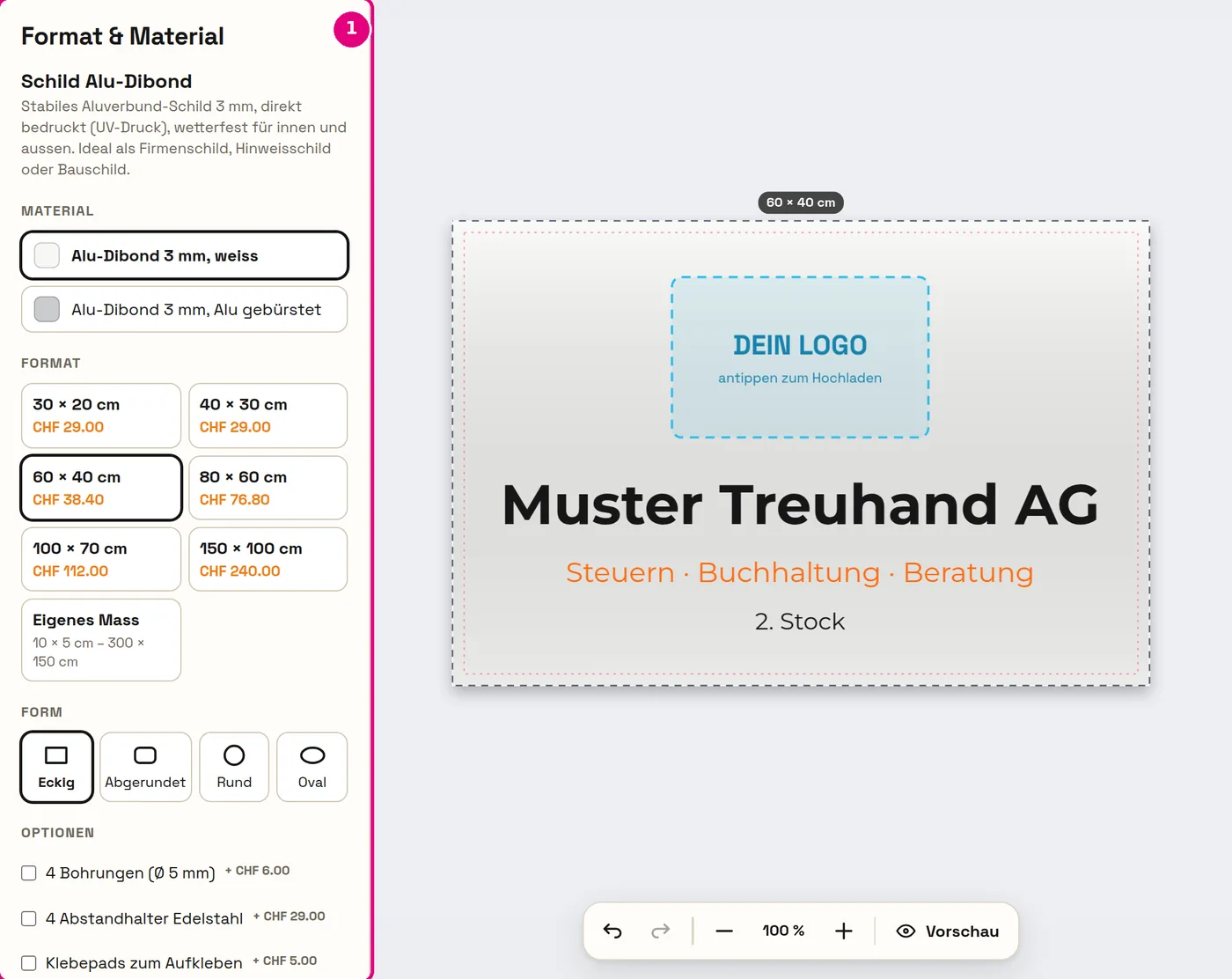
- Formato: tamanhos standard ou a tua própria medida em centímetros ou milímetros.
- Material e forma: p. ex. Alu-Dibond ou Forex; nos autocolantes também com cantos arredondados, redondo ou oval.
- Acabamento (laminado): em Alu-Dibond e Forex, brilhante ou mate.
- Carimbos imprimem sempre a uma só cor – tudo fica automaticamente preto. Escolhe letras e linhas fortes.
- Letras autocolantes são feitas de letras recortadas sem fundo – sem fotos, sem degradês.
Erros comuns – e como os evitar
Imagem demasiado pequena – impressão desfocada
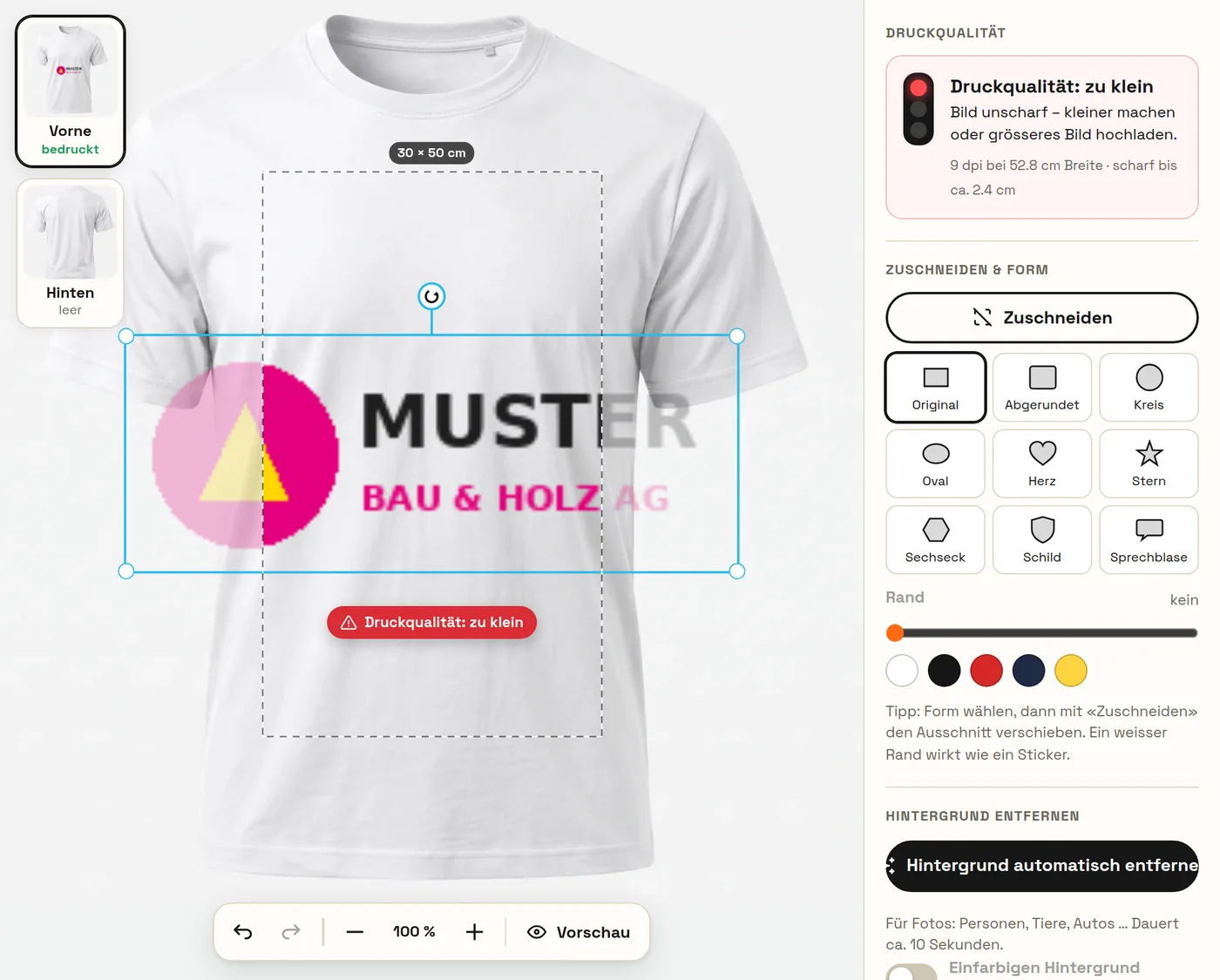
O que acontece: Um logótipo pequeno (p. ex. de uma assinatura de e-mail) é ampliado. O semáforo mostra «demasiado baixa».
Como fazer bem: Carrega um ficheiro maior (de preferência SVG ou PNG com pelo menos 1500 píxeis de largura) ou reduz a imagem até o semáforo ficar verde.
Caixa branca à volta do logótipo
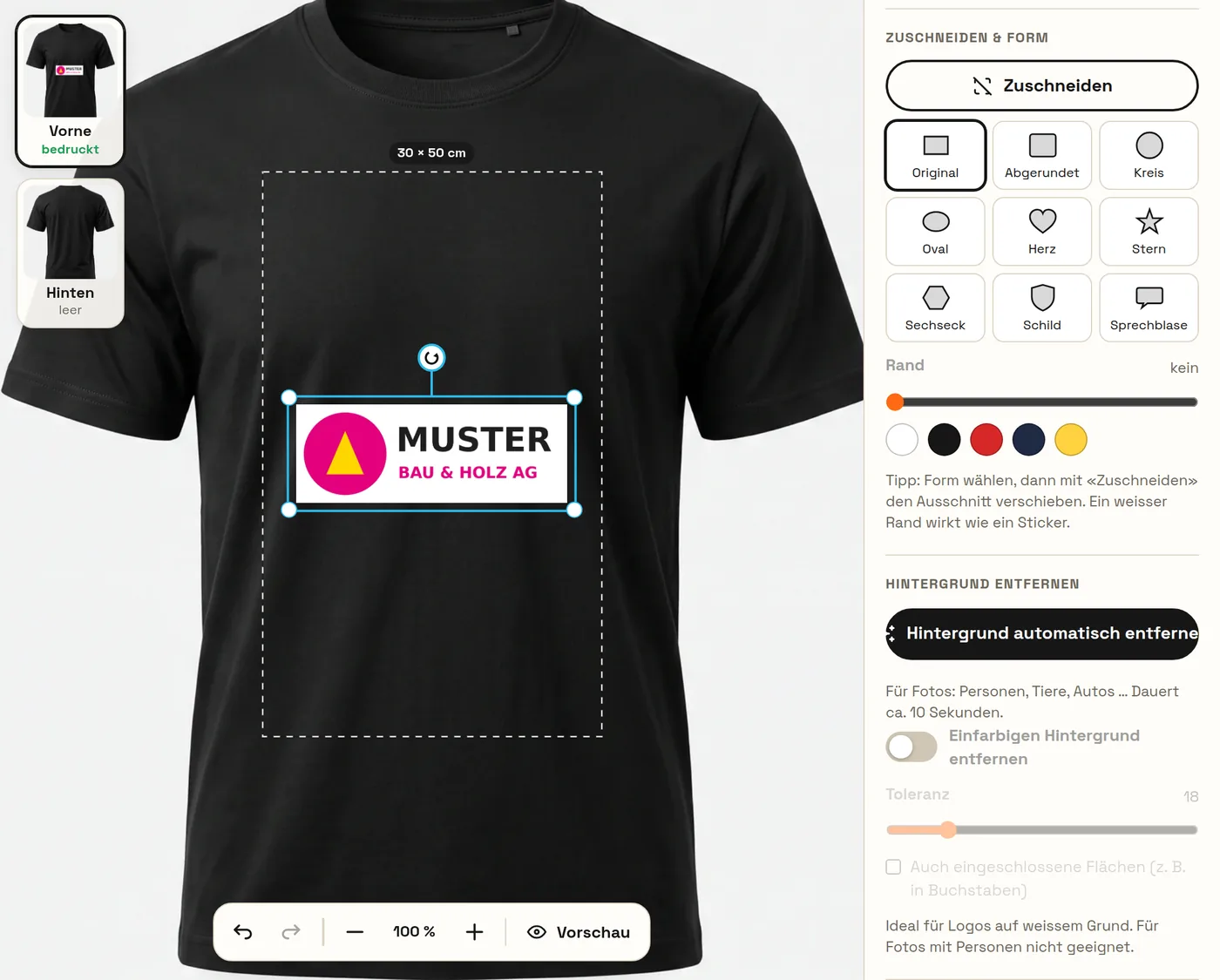
O que acontece: Um logótipo JPG tem sempre um fundo – numa t-shirt escura, a caixa branca é impressa também.
Como fazer bem: Toca no logótipo → «Remover fundo automaticamente». Ou usa logo um PNG/SVG com fundo transparente.
Partes fora da área de impressão
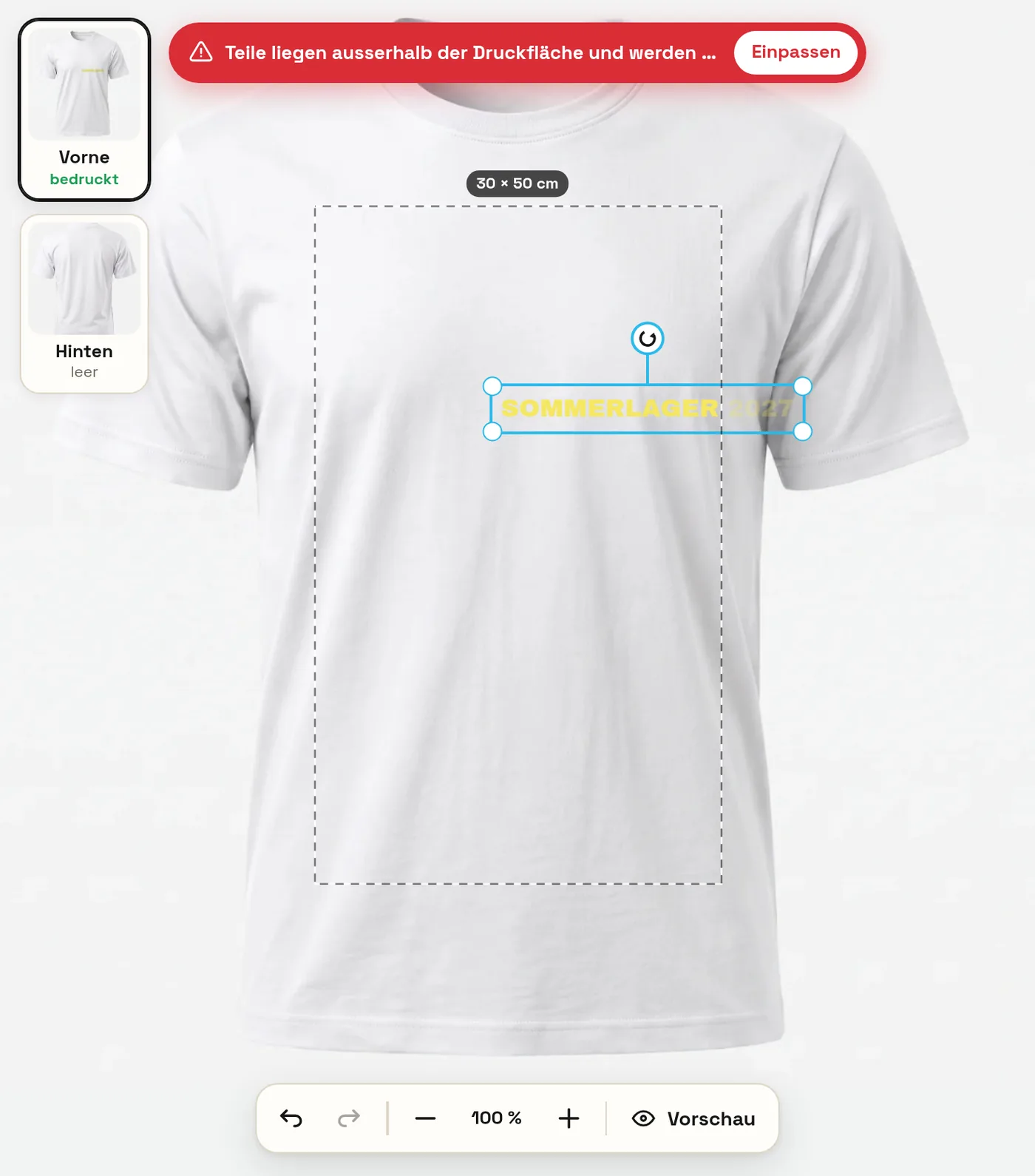
O que acontece: O que ultrapassa a linha tracejada é cortado. Em cima aparece uma mensagem vermelha.
Como fazer bem: Na mensagem, toca em «Ajustar» ou arrasta o elemento de volta para dentro da área.
Pouco contraste
O que acontece: Amarelo sobre branco, azul-marinho sobre preto: no ecrã ainda parece aceitável, mas na t-shirt mal se lê.
Como fazer bem: Cores claras em produtos escuros, cores escuras em produtos claros. Em caso de dúvida, dá um contorno numa cor contrastante.
Pré-visualização do estilo em vez de uma frase
O que acontece: Tocas numa imagem de estilo em cima e estranhas que não apareça nenhuma frase.
Como fazer bem: O estilo só define o aspeto. Toca na frase em baixo, na lista.
Campo «O teu logótipo» deixado vazio
O que acontece: Os modelos contêm um campo «O teu logótipo». Ele não é impresso – se ficar vazio, o logótipo falta.
Como fazer bem: Toca no campo → «Carrega o logótipo». Nos veículos, também podes enviar-nos o logótipo por e-mail depois do pedido.
Erro de escrita no telefone ou no site
O que acontece: Dois algarismos trocados não se corrigem depois de impresso.
Como fazer bem: Antes de encomendar, lê todos os textos duas vezes na pré-visualização – de preferência em voz alta.
Letra demasiado fina em carimbos e letras autocolantes
O que acontece: Linhas finas e letras minúsculas não carimbam bem e são difíceis de aplicar.
Como fazer bem: Letras fortes e não demasiado pequenas: em letras autocolantes, uma altura de letra de pelo menos cerca de 1 cm.
Veículo: texto sobre janela ou puxador
O que acontece: O que fica sobre vidros, borrachas ou puxadores não leva película e acaba por faltar.
Como fazer bem: Coloca os textos em superfícies de pintura lisas. A linha tracejada mostra onde se pode aplicar.
À procura do design noutro dispositivo
O que acontece: O design é guardado no browser – no telemóvel não vês o design do computador.
Como fazer bem: Continua no mesmo dispositivo. Para projetos de empresas, também preparamos rascunhos para ti – encontras-los depois em A minha conta → Os meus rascunhos.
Atalhos de teclado no computador
| Ctrl+Z / Ctrl+Y | Anular / Repetir |
| Ctrl+C · Ctrl+X · Ctrl+V | Copiar · Cortar · Colar (também noutro lado) |
| Ctrl+D | Duplicar |
| Ctrl+A | Selecionar tudo |
| Ctrl+G / Shift+Ctrl+G | Agrupar / Desagrupar |
| Setas (com Shift 10×) | Mover o elemento |
| Del · Esc | Eliminar · Desfazer a seleção |
No Mac, usa a tecla ⌘ em vez de Ctrl.
Como funciona
- CriarColoca texto, logótipo ou foto no designer online – no telemóvel ou no PC, sem conta.
- Vê o preçoEscolhe formato, material e quantidade – o preço atualiza-se em direto, com desconto por quantidade incluído.
- EncomendarPaga com cartão, Apple Pay, Google Pay ou fatura QR. Verificamos todos os ficheiros.
- Produzido em WallisellenEnvio por correio para toda a Suíça e Liechtenstein ou levantamento gratuito em Wallisellen.
Perguntas frequentes
Preciso de uma conta para criar?
Não. O designer funciona no browser, no telemóvel e no computador, sem registo. O teu design é guardado automaticamente no teu browser.
Porque é que a minha frase não aparece na t-shirt?
Provavelmente tocaste num estilo. As imagens de estilo são apenas pré-visualizações – toca em baixo, na lista, na frase que queres.
O que significa «Qualidade de impressão: demasiado baixa»?
A tua imagem tem pixéis a menos para este tamanho e ficaria desfocada. Reduz o tamanho ou carrega um ficheiro maior (de preferência SVG ou um PNG grande).
Como removo o fundo branco do meu logótipo?
Toca no logótipo e escolhe «Remover fundo automaticamente». Depois verifica os contornos na pré-visualização.
Posso copiar algo de um lado para o outro?
Sim: seleciona o elemento ou o grupo, «Copiar» (Ctrl+C), muda de lado e «Colar» (Ctrl+V). O tamanho real mantém-se.
Posso alterar a cor do automóvel?
Sim. Nos veículos escolhes branco, prateado, cinzento, preto, azul ou vermelho – no computador em cima, junto ao nome do veículo; no telemóvel, através do ponto de cor.
O meu design é verificado antes da impressão?
Sim, cada ficheiro é verificado antes da produção em Wallisellen. Se algo não estiver claro, entramos em contacto antes de imprimir.
Combina com
Um motivo – tudo personalizado: no designer, aplicas o teu design a qualquer outro produto com um clique.
Dúvidas? Liga-nos ou passa por cá.
Foliencenter GmbH · Gewerbehallenstrasse 4, 8304 Wallisellen
seg – sex 08.00 – 16.00 h, por favor anuncia a tua visita por telefone.
Por telefone e no local falamos alemão e inglês. Noutras línguas, escreve-nos por e-mail – respondemos com todo o gosto na tua língua.
Última atualização: