Udhëzues
Dizajneri online – i shpjeguar thjesht
Me dizajnerin e folie.ch krijon bluza (t-shirt), duks me kapuç, kapela, tabela, ngjitëse, vula dhe shkrime për automjete drejtpërdrejt në shfletues – në celular ose në kompjuter, pa llogari. Ky udhëzues të tregon me foto ku gjendet çdo gjë, si i përdor tekstet, logot, thëniet, grafikat dhe shabllonet – dhe si i shmang gabimet më të shpeshta.
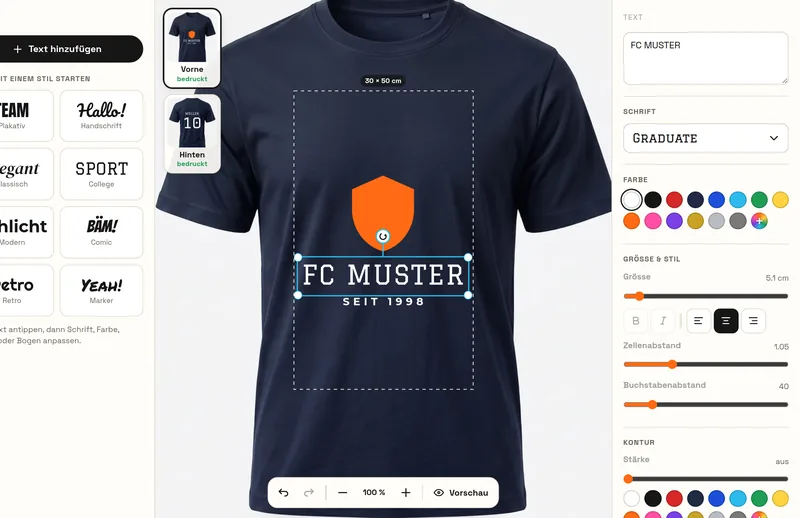
Me një vështrim
- Pajisjet
- celular, tablet dhe kompjuter
- Llogaria
- nuk nevojitet
- Thëniet
- mbi 14’000, në 5 gjuhë
- Grafikat
- mbi 4’000, mund të ngjyrosen
- Shabllonet
- rreth 1’200 dizajne të gatshme
- Ruajtja
- automatike në shfletuesin tënd
- Çmimi
- e shikon që gjatë krijimit
Në 4 hapa deri te dizajni yt
- Zgjidh produktinSipër kliko «Krijo tani» dhe zgjidh: bluzë, duks me kapuç, kapelë, tabelë, ngjitëse, vulë ose automjet.
- KrijoShkruaj një tekst, ngarko një logo, zgjidh një thënie, një grafikë ose një shabllon të gatshëm.
- KontrolloPrek «Parapamje»: kështu duket pa vijat ndihmëse. Lexoji tekstet dy herë dhe kushtoji vëmendje cilësisë së printimit.
- PorositPrek «Vazhdo»: zgjidh madhësitë dhe sasitë dhe porosit. Për automjetet dërgon një kërkesë për ofertë.
Dizajneri në një vështrim
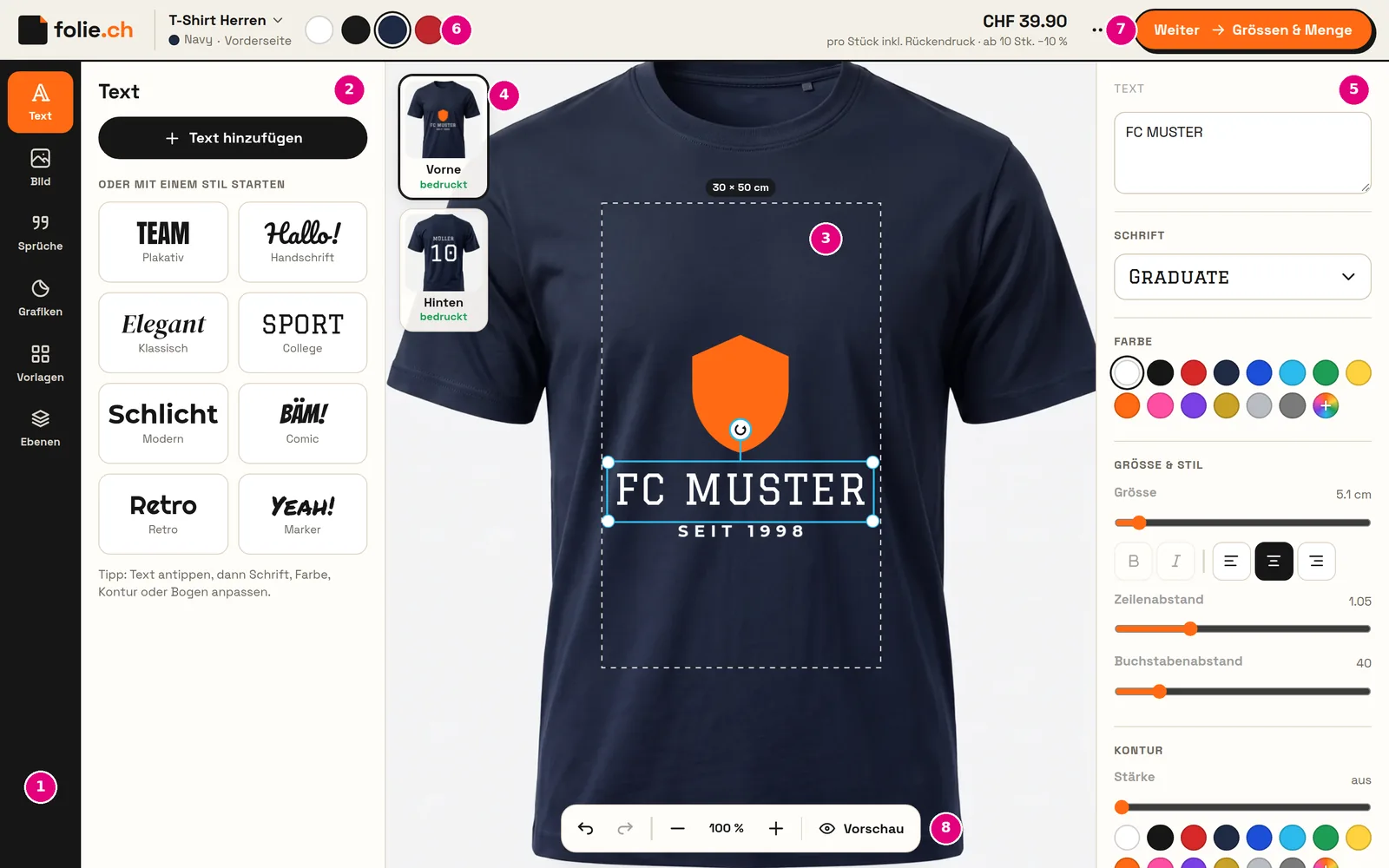
- Mjetet: tekst, imazh, thënie, grafika, shabllone dhe nivele.
- Zona e mjeteve: këtu zgjedh çfarë dëshiron të shtosh.
- Sipërfaqja e dizajnit: printohet vetëm ajo që ndodhet brenda vijës me pika. Sipër shfaqet madhësia maksimale e printimit.
- Anët: para, prapa (te automjetet të katër anët). Prek për të ndërruar anën.
- Veçoritë: për elementin e zgjedhur – shkronjat, ngjyra, madhësia, renditja, fshirja.
- Ngjyra e produktit (ngjyra e bluzës ose e makinës).
- Çmimi dhe «Vazhdo» për porosinë ose ofertën.
- Anulo veprimin, zmadhimi dhe parapamja.
Krijo në celular
Në celular mjetet ndodhen poshtë. Një mjet hapet si një fletë nga poshtë – me «Gati» e mbyll përsëri.
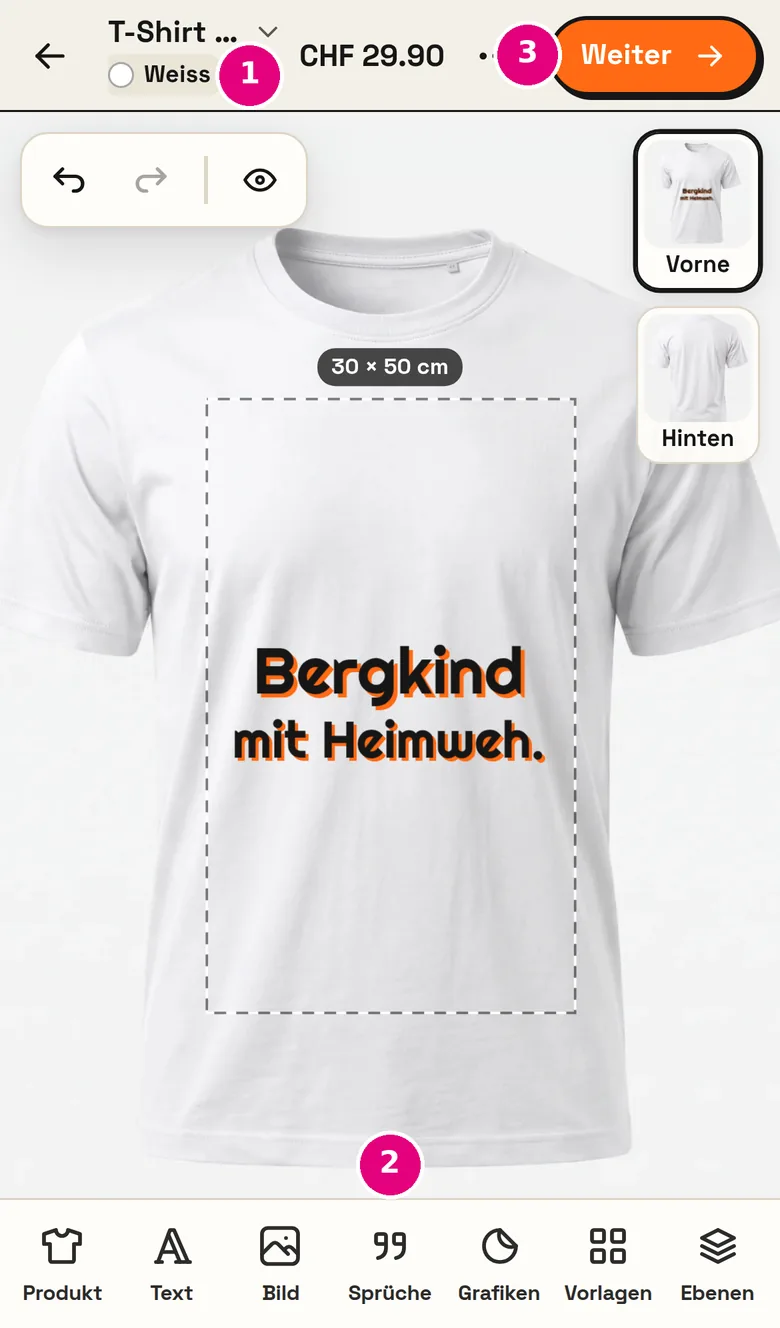
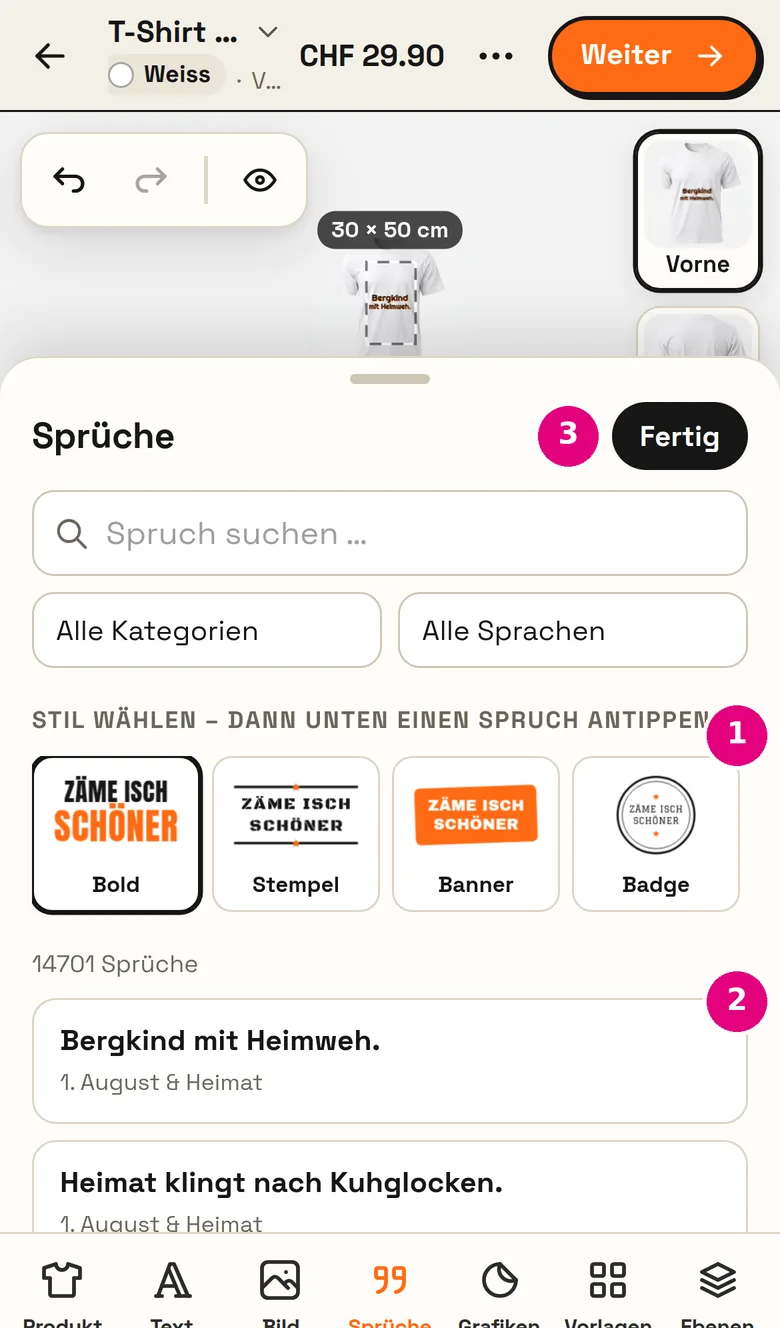
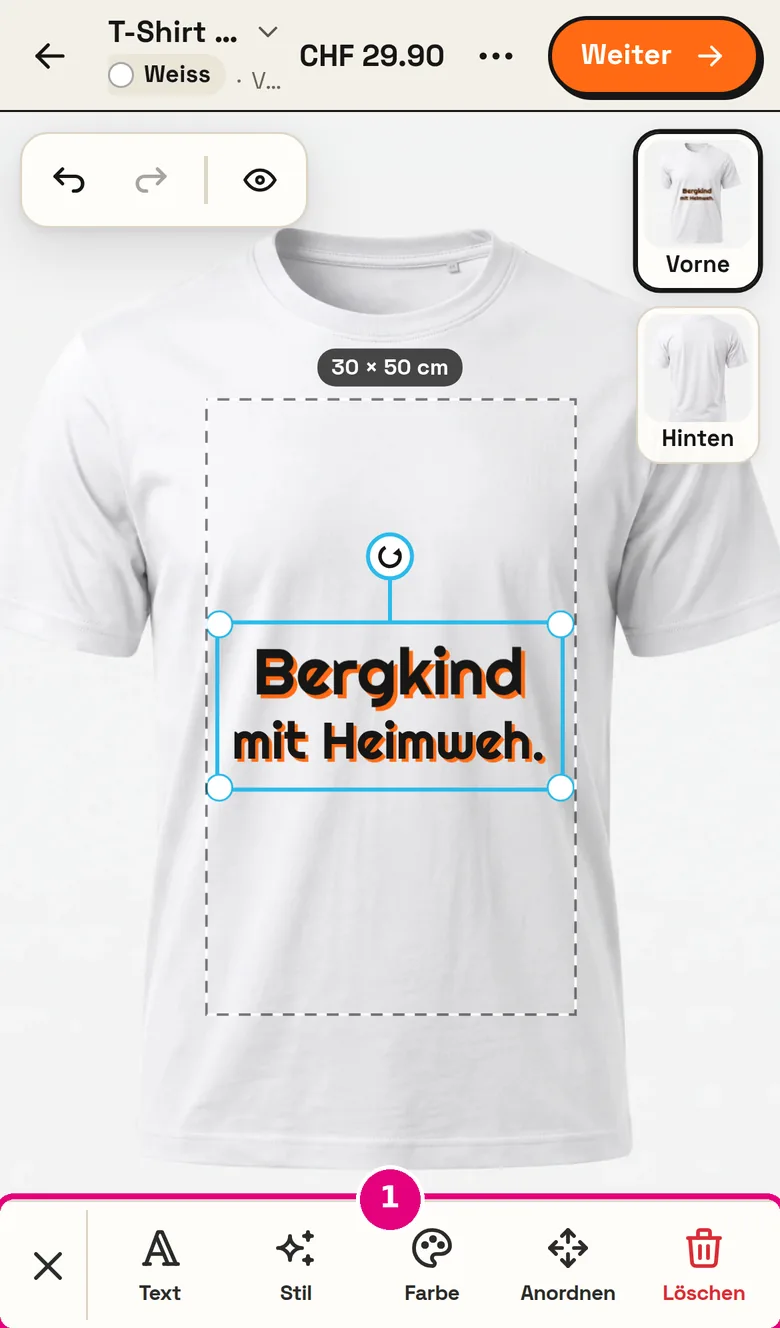
- Redakto një element: prekje – poshtë shfaqet një shirit me tekst, stil, ngjyrë, renditje dhe fshirje.
- Lëviz dhe zmadho: tërhiqe me një gisht, tërhiq këndet për ta bërë më të madh ose më të vogël, rrotulloje me dorezën e rrumbullakët.
- Ngjyra e produktit: sipër prek pikën me ngjyrë pranë emrit të produktit (p.sh. «● E bardhë»).
Shto dhe stiloje tekstin
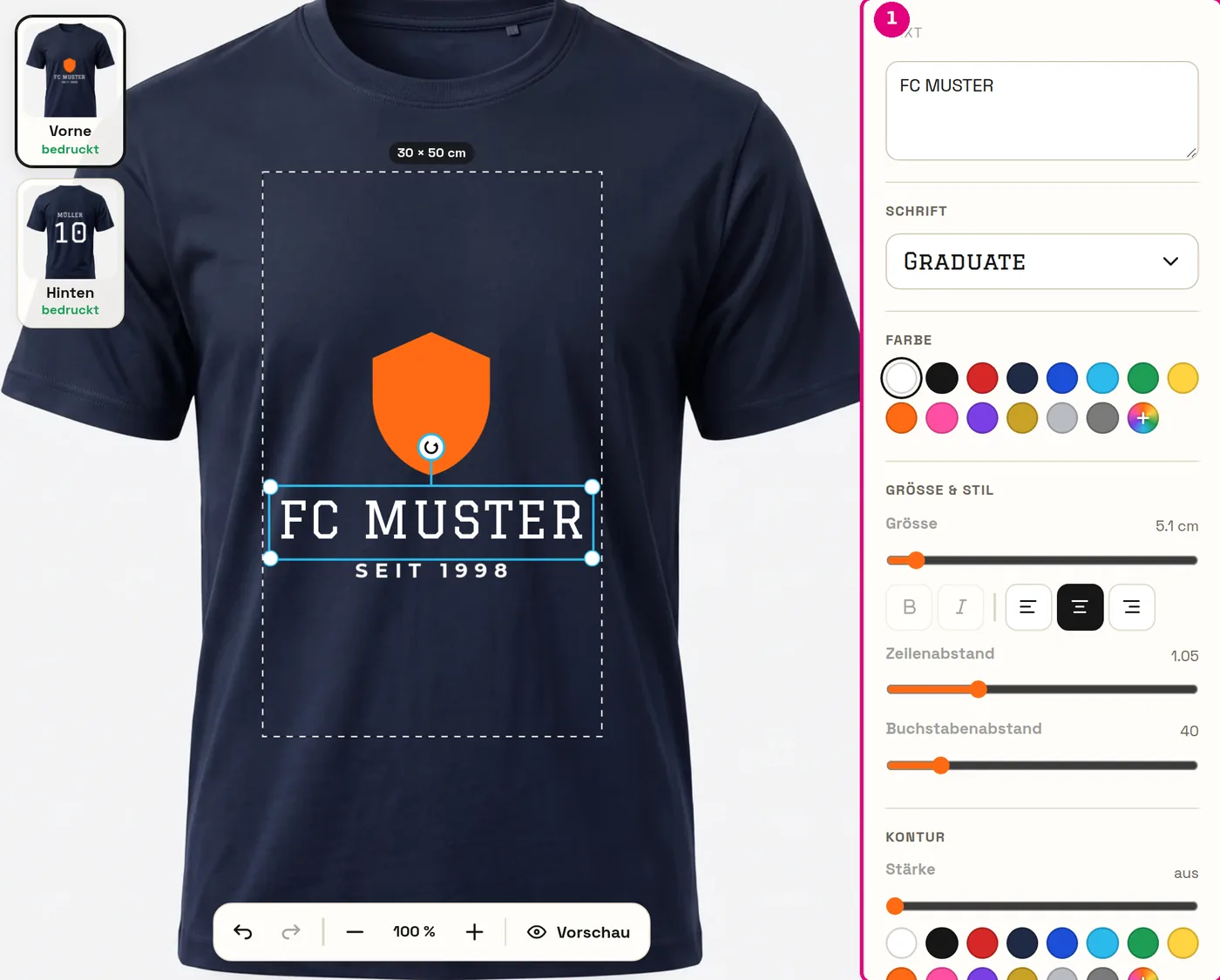
- Tekst i ri: «Tekst» → «Shto tekst» ose prek një nga stilet e nisjes së shpejtë (i dukshëm, me dorë, kolegj …).
- Ndrysho tekstin: prek tekstin dhe shkruaj në fushën e tekstit sipër – ose prek dy herë tekstin.
- Efekte të bukura: kontur (kornizë në një ngjyrë të dytë) dhe hark (tekst në gjysmërreth, ideal për stema dhe distinktivë).
- 29 shkronja: nga të thjeshtat deri te ato me dorë. Për vulat dhe shkrimet ngjitëse zgjidh më mirë shkronja të trasha.
Ngarko një logo ose foto
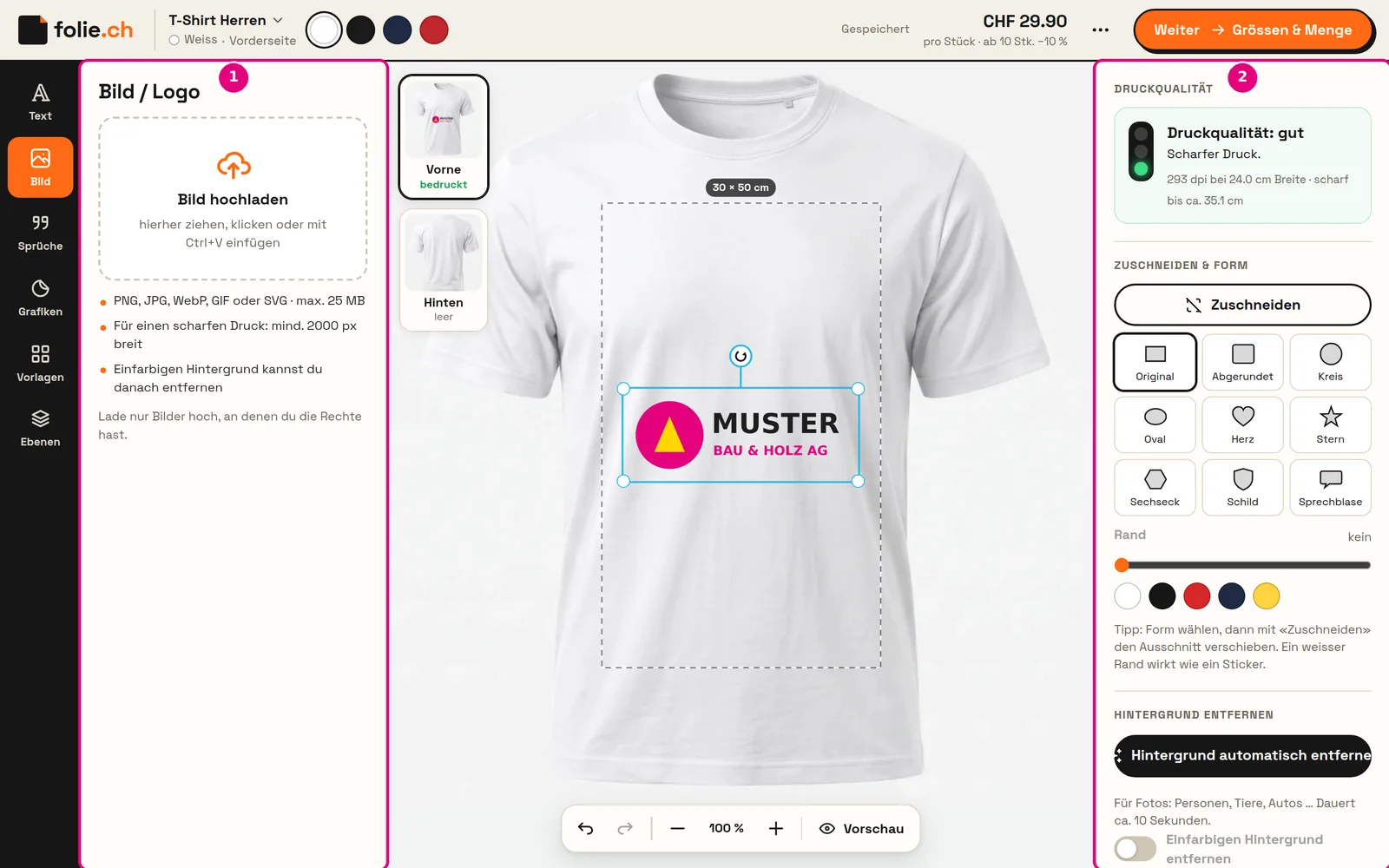
- Si bëhet: «Imazh» → «Ngarko imazh» ose thjesht tërhiqe skedarin mbi sipërfaqe. Në kompjuter mund ta ngjitësh edhe me Ctrl+V.
- Semafori i cilësisë së printimit: mirë · në rregull · shumë i vogël. Nëse është i kuq, bëje imazhin më të vogël ose ngarko një skedar më të madh.
- Hiq sfondin: një klikim te «Hiq sfondin automatikisht» e veçon logon ose foton – i rëndësishëm te logot JPG me kuti të bardhë.
- Skedarët më të mirë: SVG për logot (mbetet e mprehtë në çdo madhësi), PNG me sfond transparent, JPG për fotot.
- Fusha «Logoja jote» në shabllone: prekje dhe ngarko logon tënde – vendoset pikërisht aty. Vetë fusha nuk printohet kurrë.
Thëniet – mbi 14’000 për të zgjedhur
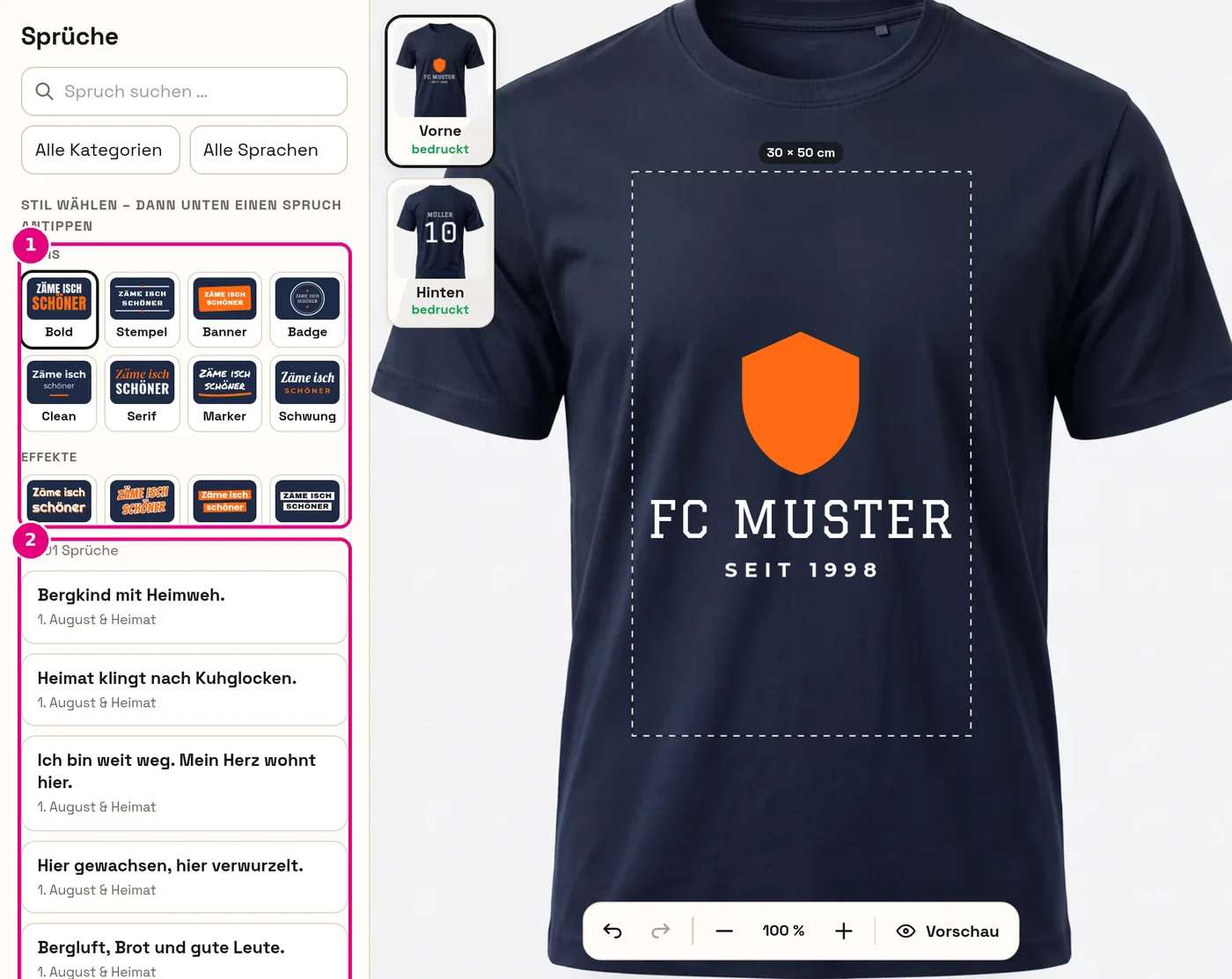
- Prek «Thënie».
- Opsionalisht zgjidh një stil – p.sh. kolegj, retro, banderolë ose lule. Ky ndikon vetëm në pamjen.
- Në listë prek një thënie. Shfaqet menjëherë në produkt, me cilësi të plotë printimi.
- Gjetja: kërkim (p.sh. «biçikletë», «kafe», «mbrëmje beqarie»), kategori dhe gjuhë (gjermanisht, dialekt zviceran, frëngjisht, italisht, anglisht).
- Ndryshim i mëvonshëm: prek thënien → përshtat tekstin, stilin ose ngjyrën. Një stil mund ta tërheqësh edhe drejtpërdrejt mbi thënien.
Grafikat – mbi 4’000 simbole
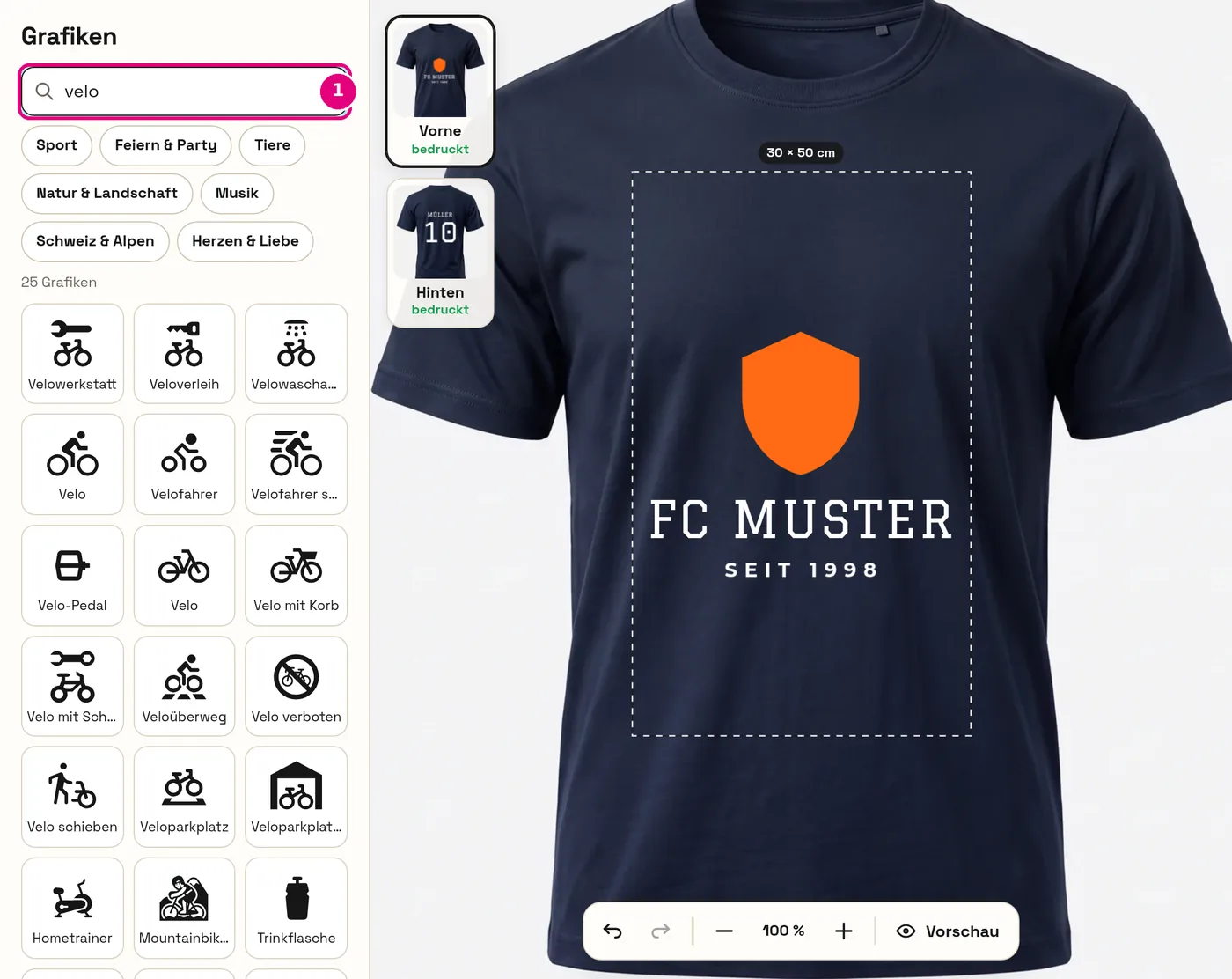
- Prekje ose tërhiqe mbi sipërfaqe – grafika shfaqet në qendër ose aty ku e lëshon.
- Të gjitha grafikat janë njëngjyrëshe dhe mund të ngjyrosen lirisht. Prandaj janë të përshtatshme edhe për shkrime ngjitëse dhe vula.
- Për kompanitë ka simbole kontakti (telefon, email, web, vendndodhje), tabela njoftimi dhe ndalimi, zanate, automjete dhe shumë më tepër.
Shabllonet – rreth 1’200 dizajne të gatshme
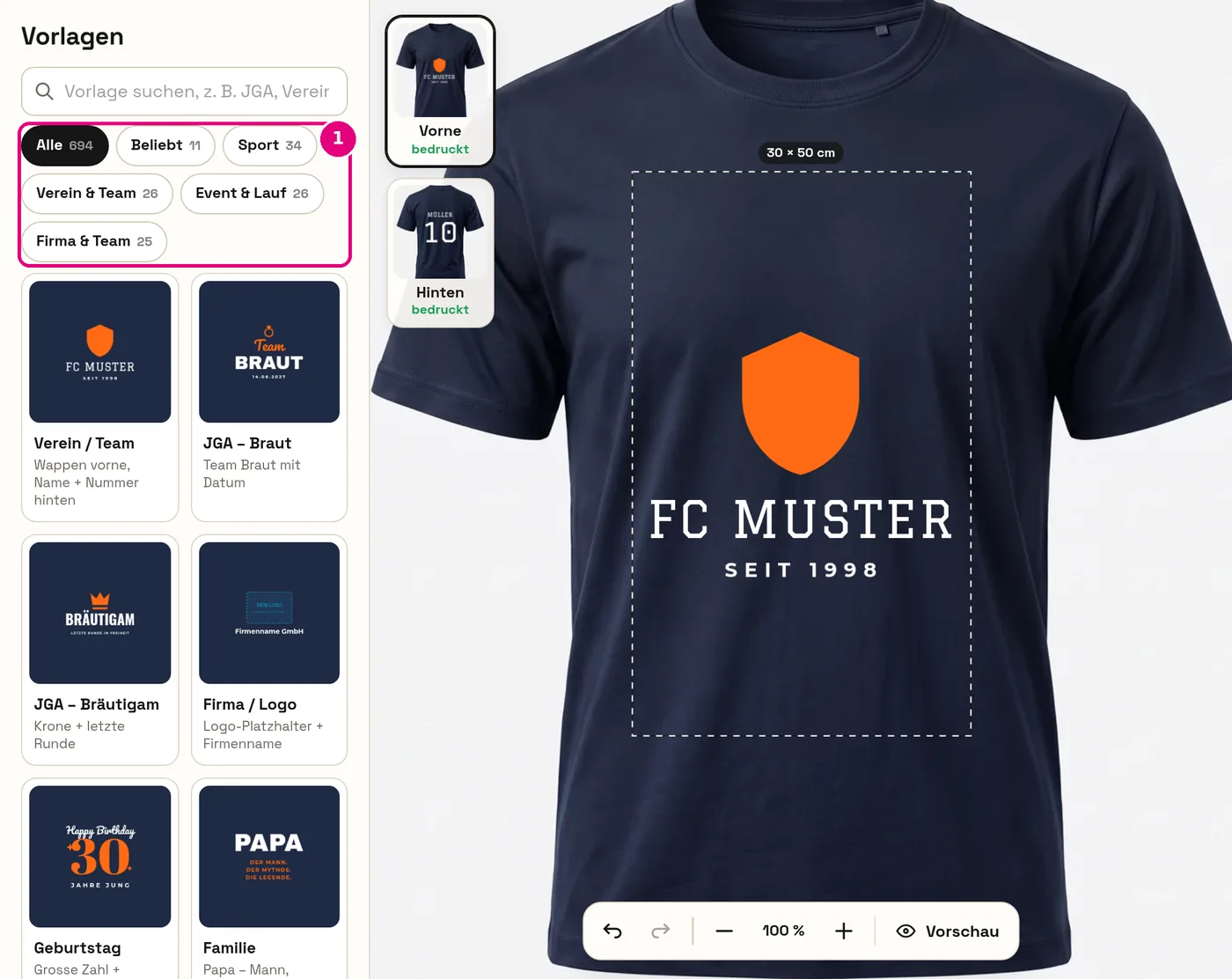
- Shabllone të përshtatshme për çdo produkt: shoqata dhe ekipe, mbrëmje beqarie dhe dasma, ditëlindje, kompani, Zvicra, shkrime për automjete sipas fushës, tabela kompanish, vula dhe shumë më tepër.
- Një shabllon zëvendëson dizajnin tënd aktual. Gabimisht? Thjesht «Anulo veprimin».
- Pastaj prek çdo tekst dhe ndryshoje – emrin, datën, numrin e telefonit.
Disa elemente: grupo, kopjo, ngjit
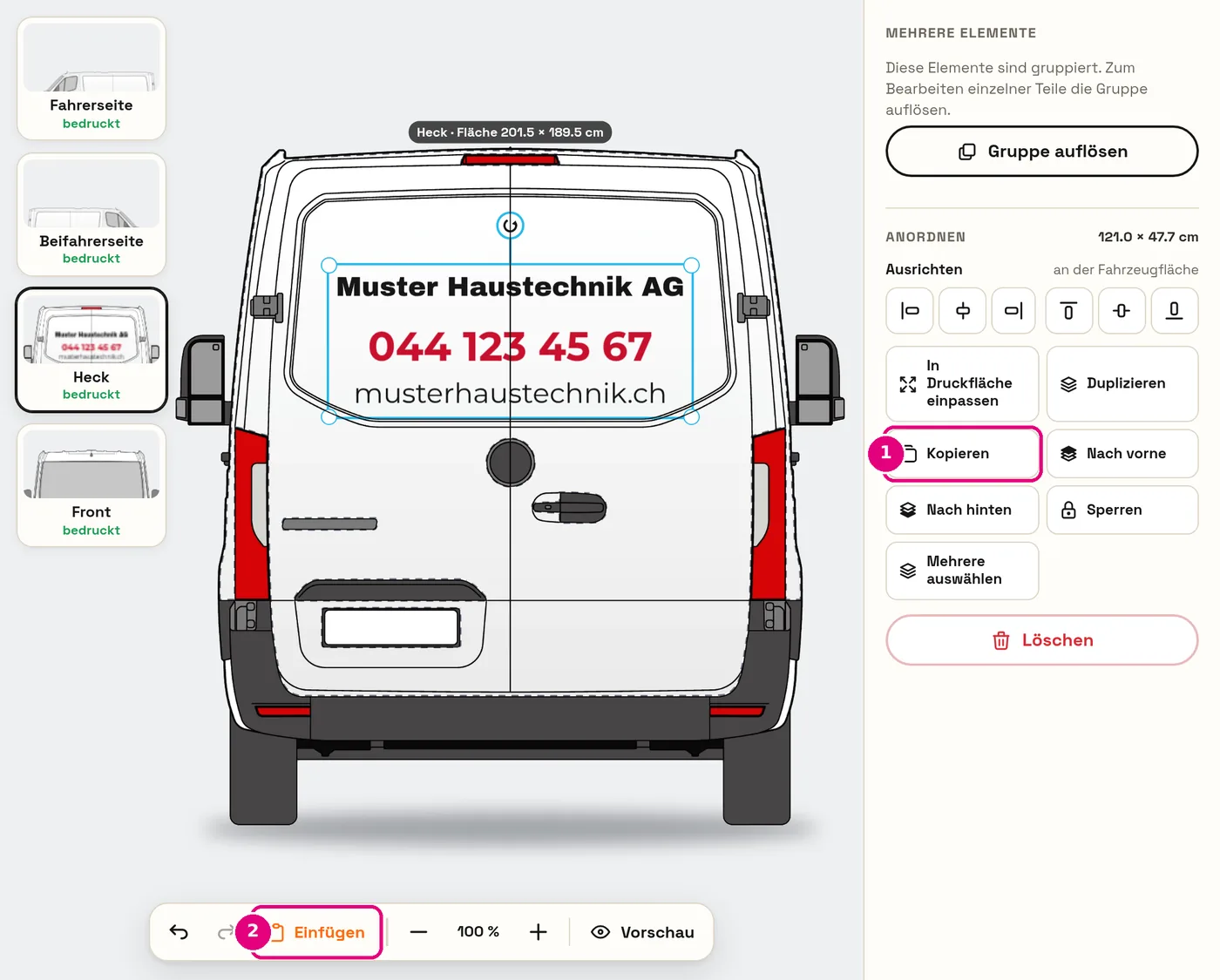
- Zgjidh disa: Ctrl+A zgjedh gjithçka; elementet e veçantë i mbledh me «Zgjidh disa» (te «Renditja») dhe i prek një nga një.
- Grupo: elementet lëvizin dhe shkallëzohen së bashku – p.sh. logoja dhe emri i kompanisë.
- Kopjo dhe ngjit: zgjidh elementin (ose grupin) → «Kopjo», kalo në anën tjetër → poshtë «Ngjit». Ideale për të marrë diçka nga pjesa e pasme në anën e pasagjerit ose nga përpara mbrapa.
- Nivelet: te «Nivelet» i sheh të gjitha elementet, mund t’i bllokosh, fshehësh, fshish dhe të ndryshosh renditjen me tërheqje.
Krijo shkrime për automjete
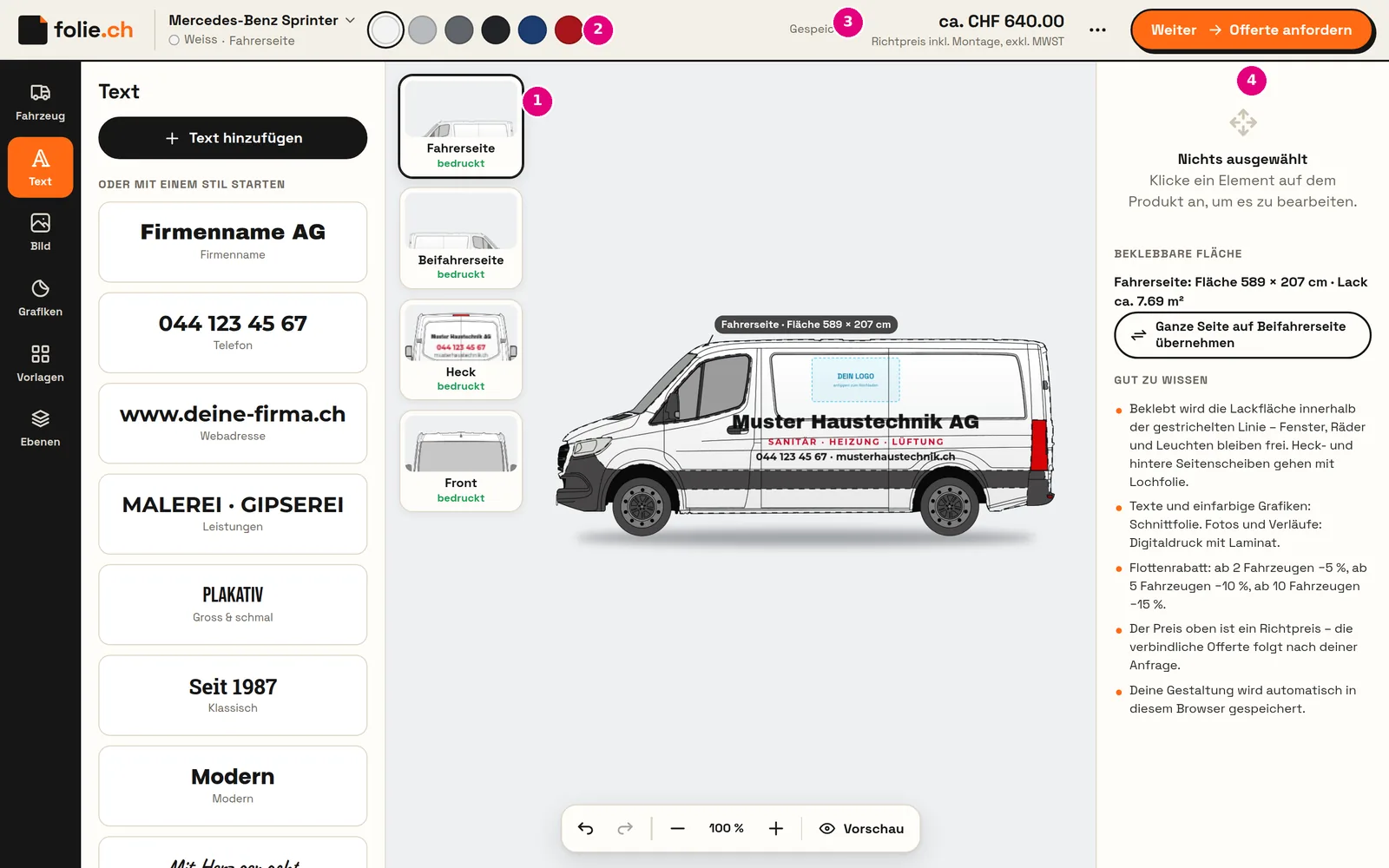
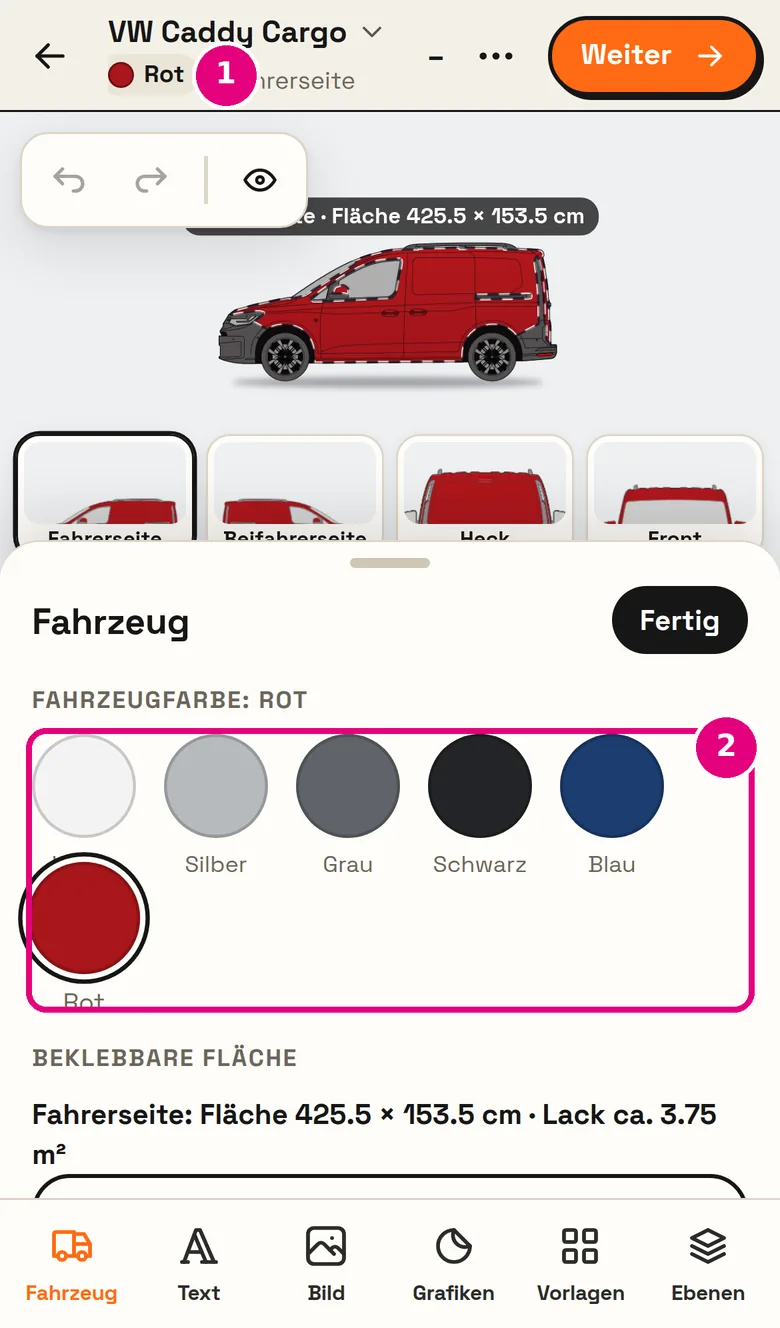
- Zgjidh automjetin: shumë modele, në shkallë të saktë dhe të zgjeruara vazhdimisht – furgonë, karroceri të gjata (kombi), pick-up. Mungon i yti? Dërgona thjesht një kërkesë.
- Ngjyra e makinës: e bardhë, argjend, gri, e zezë, blu ose e kuqe – kështu sheh se si duket shkrimi në makinën tënde.
- Pesë pamje: ana e shoferit, ana e pasagjerit, pjesa e pasme, pjesa e përparme si dhe çatia & kapaku (pamje nga lart). Me «Kopjo gjithë anën te ana e pasagjerit» kurseh punë.
- Llaku dhe xhamat e pasme: ngjitet mbi llak; xhami i përparmë, dritaret e përparme, rrotat dhe dritat mbeten të lira. Xhami i pasëm dhe dritaret anësore të pasme bëhen me film të perforuar (shih më poshtë).
- Çmimi orientues: llogaritet menjëherë sipas sipërfaqes së krijuar, përfshirë montimin. Me «Kërko ofertë» merr një ofertë të detyrueshme.
Xhami i pasëm dhe dritaret anësore të pasme (film i perforuar)
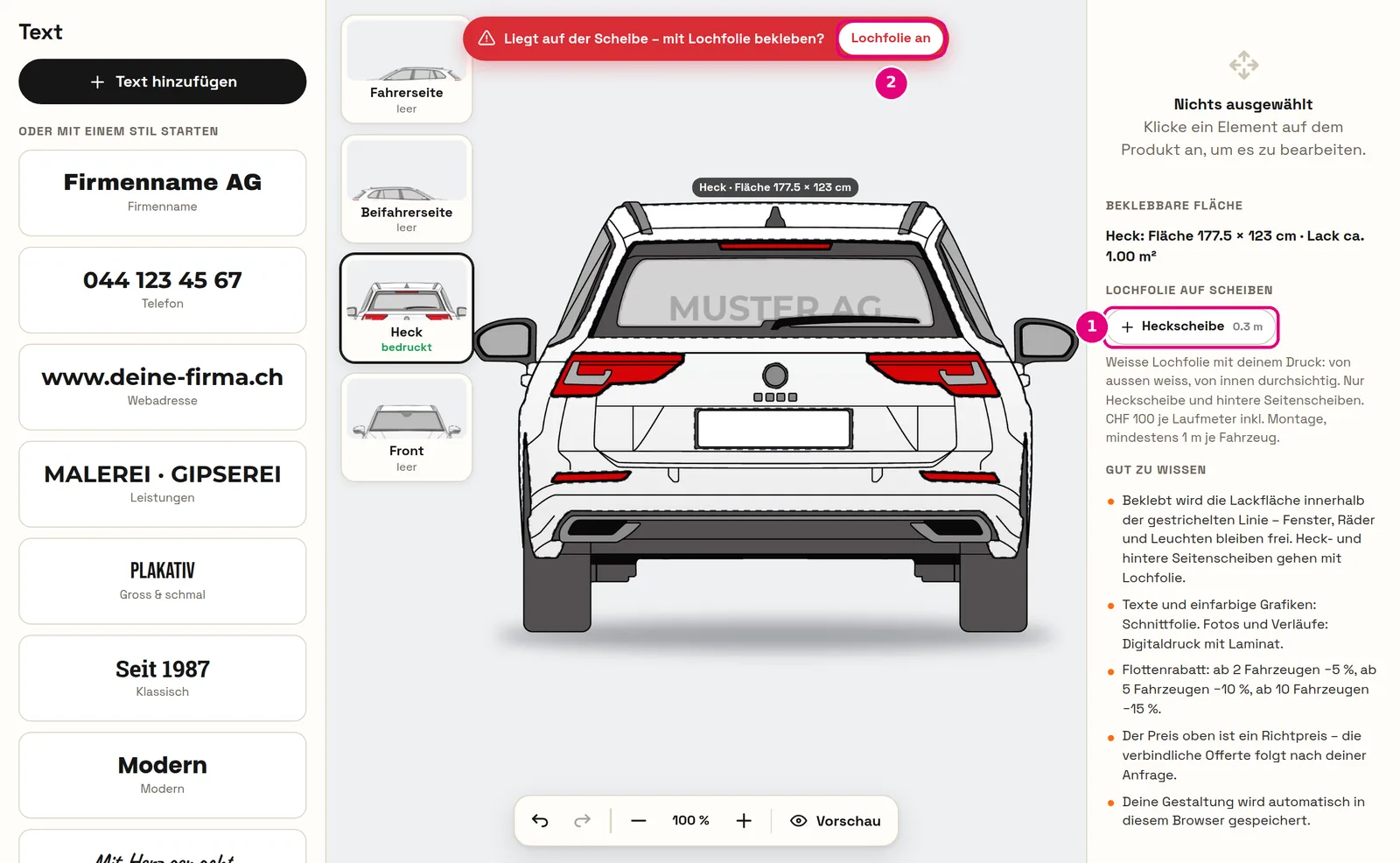
Mbi xhamin e pasëm dhe dritaret anësore të pasme vendoset film i bardhë i perforuar me printimin tënd: nga jashtë i bardhë me logon tënde, nga brenda mund të shikosh përsëri nëpër të.
- Kalo te pamja «Pjesa e pasme» ose te një anë.
- Te «Film i perforuar në xhama» prek xhamin (p.sh. «Xhami i pasëm») – bëhet i bardhë. Në celular e gjen te «Automjeti», në kompjuter djathtas te «Sipërfaqja për ngjitje».
- Tërhiq logon ose tekstin tënd mbi xham.
Xhami i përparmë dhe dritaret anësore të përparme janë të ndaluara me ligj dhe prandaj nuk mund të zgjidhen. Filmi i perforuar kushton CHF 100.– për metër linear, përfshirë montimin, të paktën 1 m për automjet – çmimi orientues e llogarit automatikisht.
Tabela, ngjitëse dhe vula
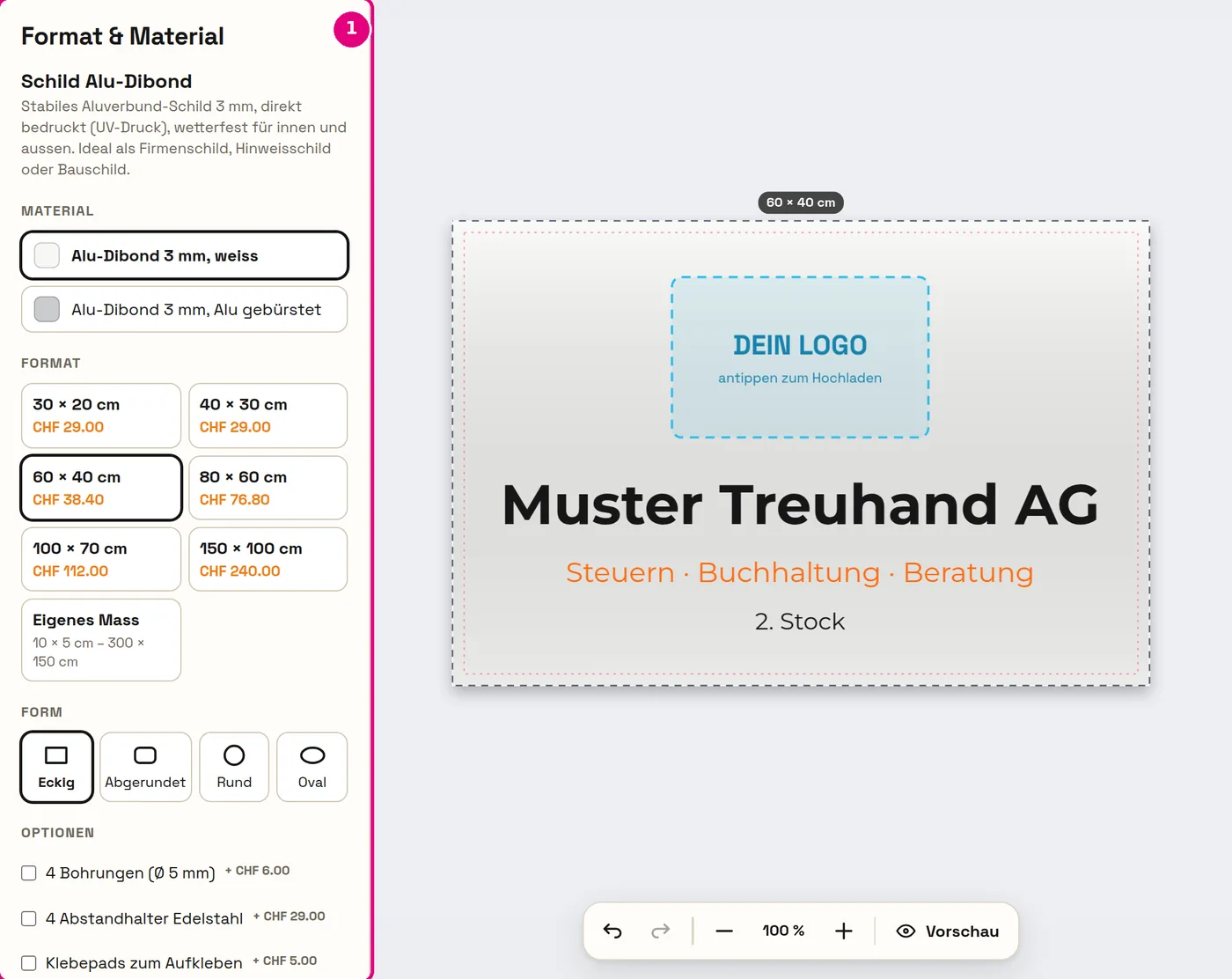
- Formati: madhësi standarde ose përmasa të tua në centimetra ose milimetra.
- Materiali dhe forma: p.sh. Alu-Dibond ose Forex; te ngjitëset edhe me cepa të rrumbullakosur, të rrumbullakëta ose ovale.
- Finishi (laminat): te Alu-Dibond dhe Forex me shkëlqim ose mat.
- Vulat printojnë gjithmonë njëngjyrësh – gjithçka bëhet automatikisht e zezë. Zgjidh shkronja dhe vija të trasha.
- Shkrimet ngjitëse përbëhen nga shkronja të prera pa sfond – pa foto, pa gradientë.
Gabimet e shpeshta – dhe si t’i shmangësh
Imazh shumë i vogël – printim i paqartë
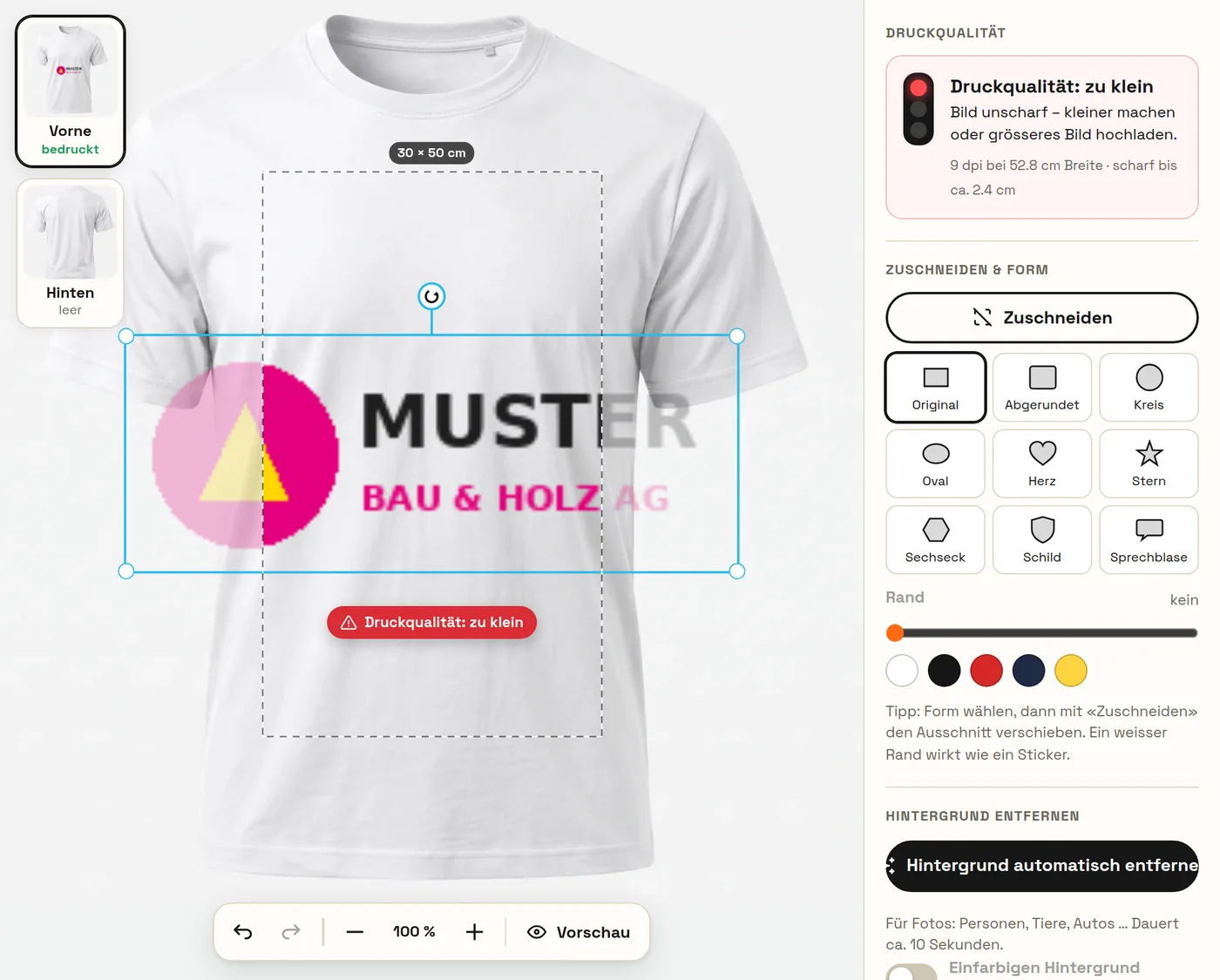
Çfarë ndodh: Një logo e vogël (p.sh. nga nënshkrimi i emailit) zmadhohet shumë. Semafori tregon «shumë i vogël».
Si bëhet saktë: Ngarko një skedar më të madh (më mirë SVG ose PNG me të paktën 1500 piksel gjerësi) ose bëje imazhin më të vogël derisa semafori të bëhet i gjelbër.
Kuti e bardhë rreth logos
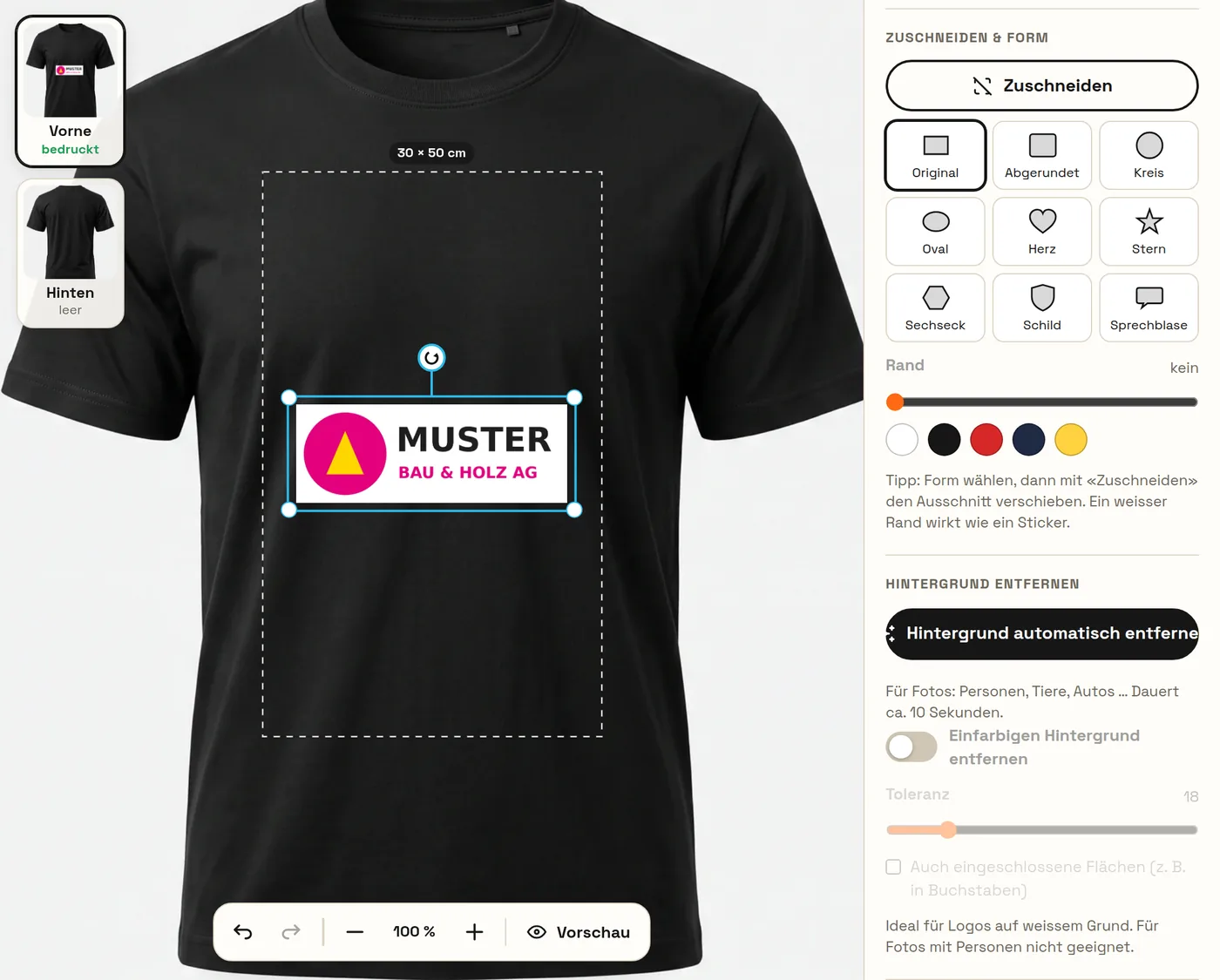
Çfarë ndodh: Një logo JPG ka gjithmonë një sfond – në një bluzë të errët kutia e bardhë printohet bashkë me të.
Si bëhet saktë: Prek logon → «Hiq sfondin automatikisht». Ose përdor që në fillim një PNG/SVG me sfond transparent.
Pjesë jashtë sipërfaqes së printimit
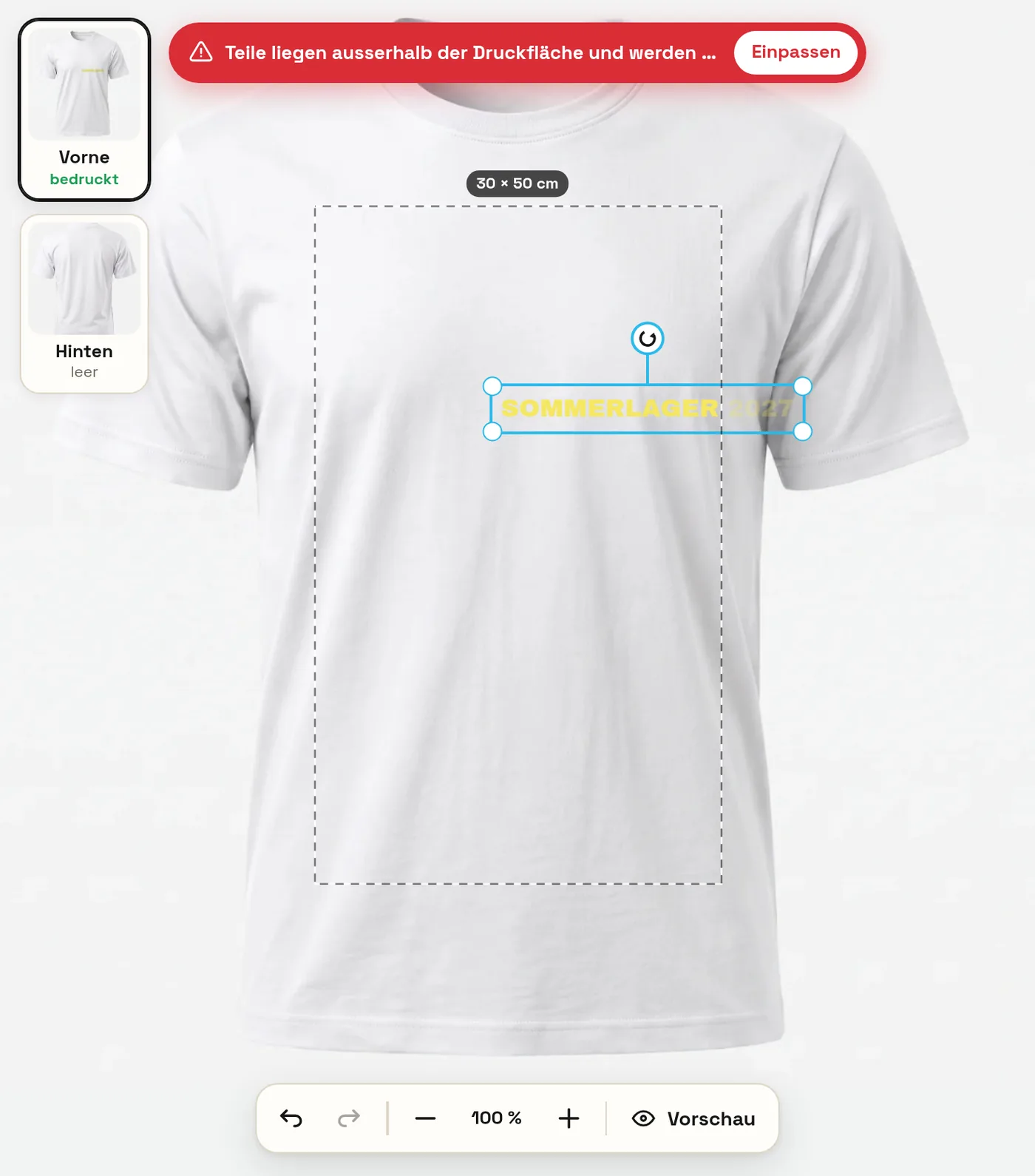
Çfarë ndodh: Ajo që del përtej vijës me pika pritet. Sipër shfaqet një njoftim i kuq.
Si bëhet saktë: Në njoftim prek «Përshtat» ose tërhiqe elementin përsëri brenda sipërfaqes.
Kontrast i pamjaftueshëm
Çfarë ndodh: E verdhë mbi të bardhë, blu marine mbi të zezë: në ekran duket ende në rregull, në bluzë mezi lexohet.
Si bëhet saktë: Ngjyra të çelëta mbi produkte të errëta, ngjyra të errëta mbi të çelëtat. Nëse ke dyshime, shto një kontur në ngjyrë kontrasti.
Parapamje e stilit në vend të thënies
Çfarë ndodh: Prek një foto stili sipër dhe habitesh që nuk shfaqet asnjë thënie.
Si bëhet saktë: Stili përcakton vetëm pamjen. Thënien prek poshtë, në listë.
Fusha «Logoja jote» e lënë bosh
Çfarë ndodh: Shabllonet përmbajnë një fushë «Logoja jote». Ajo nuk printohet – nëse mbetet bosh, logoja mungon.
Si bëhet saktë: Prek fushën → «Ngarko logon». Te automjetet logon mund ta dërgosh edhe me email pas kërkesës.
Gabim shkrimi në telefon ose faqen e internetit
Çfarë ndodh: Një shkëmbim shifrash nuk korrigjohet më pas printimit.
Si bëhet saktë: Para porosisë lexoji të gjitha tekstet dy herë te parapamja – më mirë me zë të lartë.
Shkronja shumë të holla te vulat dhe shkrimet ngjitëse
Çfarë ndodh: Vijat e holla dhe shkronjat e vogla nuk vulosen pastër ose mezi ngjiten.
Si bëhet saktë: Shkronja të trasha dhe jo shumë të vogla: te shkrimet ngjitëse të paktën rreth 1 cm lartësi shkronje.
Automjet: tekst mbi dritare ose dorezë
Çfarë ndodh: Ajo që ndodhet mbi xhama, gome ose doreza nuk ngjitet dhe më pas mungon.
Si bëhet saktë: Vendosi tekstet në sipërfaqe të qeta llaku. Vija me pika tregon ku mund të ngjitet.
Dizajni kërkohet në një pajisje tjetër
Çfarë ndodh: Ruajtja bëhet në shfletues – në celular nuk e sheh dizajnin nga kompjuteri.
Si bëhet saktë: Vazhdo në të njëjtën pajisje. Për projekte kompanish ta përgatisim edhe ne skicat – i gjen pastaj te Llogaria ime → Skicat e mia.
Shkurtoret e tastierës në kompjuter
| Ctrl+Z / Ctrl+Y | Anulo veprimin / Përsërit |
| Ctrl+C · Ctrl+X · Ctrl+V | Kopjo · Prit · Ngjit (edhe në një anë tjetër) |
| Ctrl+D | Dyfisho |
| Ctrl+A | Zgjidh gjithçka |
| Ctrl+G / Shift+Ctrl+G | Grupo / Zgrupo |
| Shigjetat (me Shift 10×) | Lëviz elementin |
| Del · Esc | Fshi · Hiq zgjedhjen |
Në Mac në vend të Ctrl përdor tastin ⌘.
Si funksionon
- KrijoVendos tekst, logo ose foto në dizajnerin online – në celular ose PC, pa llogari.
- Shiko çmiminZgjidh formatin, materialin dhe sasinë – çmimi llogaritet drejtpërdrejt, me zbritjen e sasisë të përfshirë.
- PorositPaguaj me kartë, Apple Pay, Google Pay ose faturë QR. Ne kontrollojmë çdo skedar.
- Prodhuar në WallisellenDërgesë me postë në gjithë Zvicrën dhe në Lihtenshtajn ose marrje falas në vend në Wallisellen.
Pyetje të shpeshta
A më duhet një llogari për të krijuar?
Jo. Dizajneri funksionon në shfletues, në celular dhe kompjuter, pa regjistrim. Dizajni yt ruhet automatikisht në shfletuesin tënd.
Pse nuk shfaqet thënia ime në bluzë?
Me gjasë ke prekur një stil. Fotot e stileve janë vetëm parapamje – prek poshtë, në listë, thënien që dëshiron.
Çfarë do të thotë «Cilësia e printimit: shumë e ulët»?
Imazhi yt ka shumë pak piksel për këtë madhësi dhe do të printohej i paqartë. Bëje më të vogël ose ngarko një skedar më të madh (më mirë SVG ose një PNG i madh).
Si e heq sfondin e bardhë të logos sime?
Prek logon dhe zgjidh «Hiq sfondin automatikisht». Pastaj kontrollo skajet te parapamja.
A mund të kopjoj diçka nga një anë në tjetrën?
Po: zgjidh elementin ose grupin, «Kopjo» (Ctrl+C), ndërro anën dhe «Ngjit» (Ctrl+V). Madhësia e vërtetë ruhet.
A mund ta ndryshoj ngjyrën e makinës?
Po. Te automjetet zgjedh të bardhë, argjend, gri, të zezë, blu ose të kuqe – në kompjuter sipër pranë emrit të automjetit, në celular nga pika me ngjyrë.
A kontrollohet dizajni im para printimit?
Po, çdo skedar kontrollohet para prodhimit në Wallisellen. Nëse ka paqartësi, të kontaktojmë para se të printojmë.
Shkon bashkë
Një motiv – gjithçka e personalizuar: dizajnin tënd e kalon në çdo produkt tjetër me një klikim në dizajner.
Pyetje? Na telefono ose eja te ne.
Foliencenter GmbH · Gewerbehallenstrasse 4, 8304 Wallisellen
e hënë – e premte 08.00 – 16.00, të lutemi lajmëro vizitën shkurt me telefon.
Në telefon dhe në vend flasim gjermanisht dhe anglisht. Në gjuhë të tjera na shkruaj me e-mail – të përgjigjemi me kënaqësi në gjuhën tënde.
Përditësuar së fundi: