Guía
El diseñador online, explicado fácil
Con el diseñador de folie.ch creas camisetas, sudaderas con capucha, gorras, rótulos, pegatinas, sellos y rotulación de vehículos directamente en el navegador, en el móvil o en el ordenador y sin cuenta. Esta guía te muestra con imágenes dónde está cada cosa, cómo usar textos, logotipos, frases, gráficos y plantillas, y cómo evitar los errores más habituales.
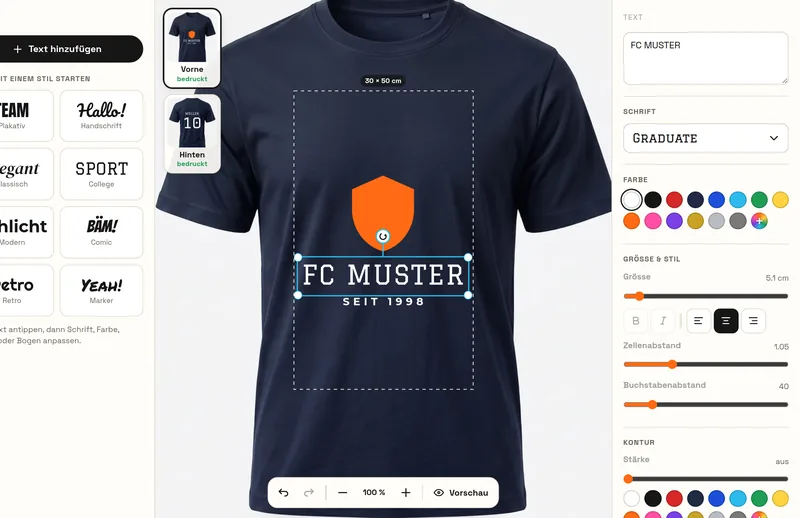
De un vistazo
- Dispositivos
- móvil, tableta y ordenador
- Cuenta
- no hace falta
- Frases
- más de 14.000, en 5 idiomas
- Gráficos
- más de 4.000, se pueden colorear
- Plantillas
- unos 1.200 diseños listos
- Guardado
- automático en tu navegador
- Precio
- lo ves ya mientras diseñas
Tu diseño en 4 pasos
- Elige un productoHaz clic arriba en «Crea ahora» y elige: camiseta, sudadera con capucha, gorra, rótulo, pegatina, sello o vehículo.
- DiseñaEscribe un texto, sube un logotipo o elige una frase, un gráfico o una plantilla lista.
- RevisaToca «Vista previa»: así se ve sin líneas de ayuda. Lee los textos dos veces y fíjate en la calidad de impresión.
- PideToca «Siguiente»: elige tallas y cantidades y haz tu pedido. En los vehículos envías una solicitud de presupuesto.
El diseñador de un vistazo
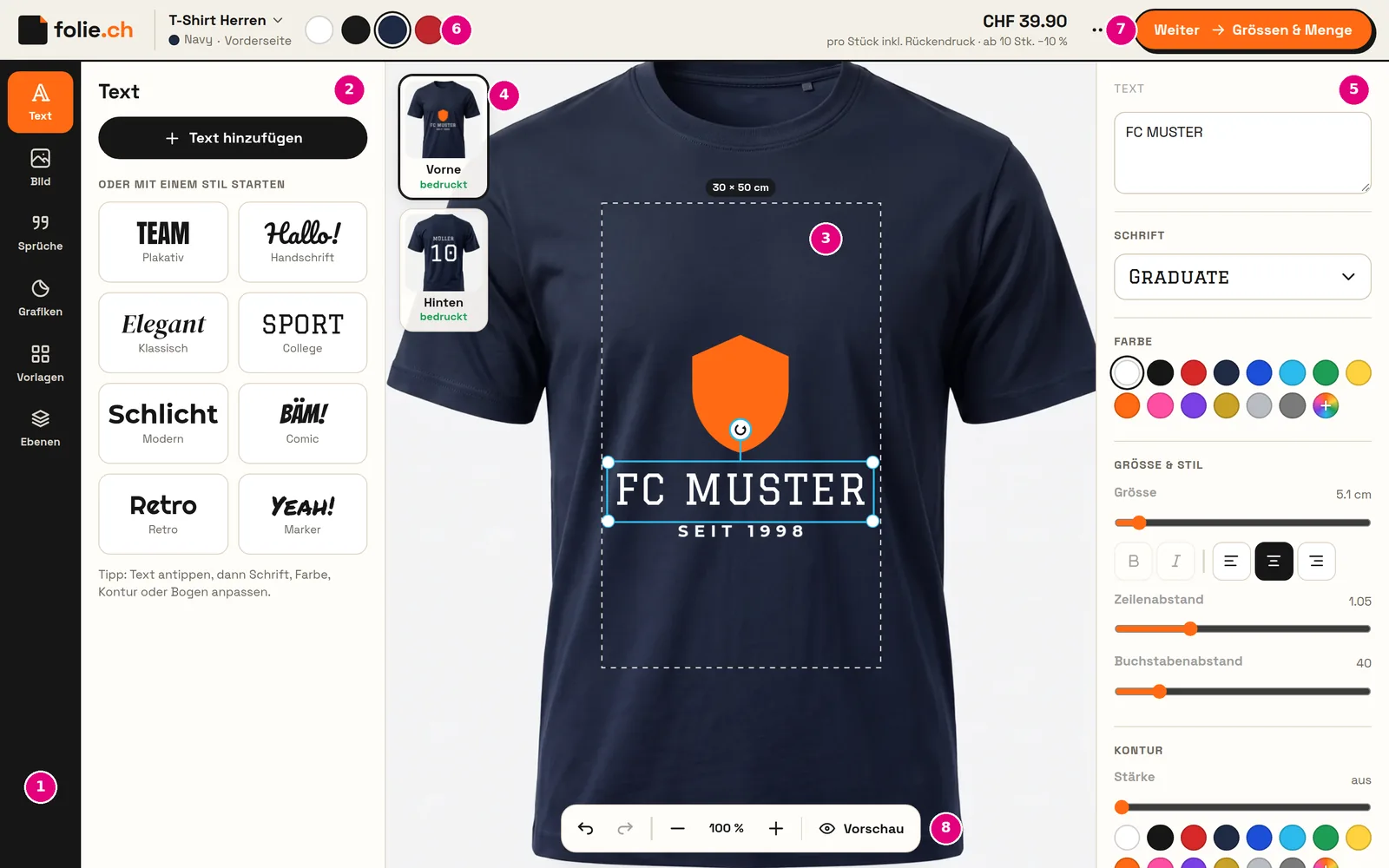
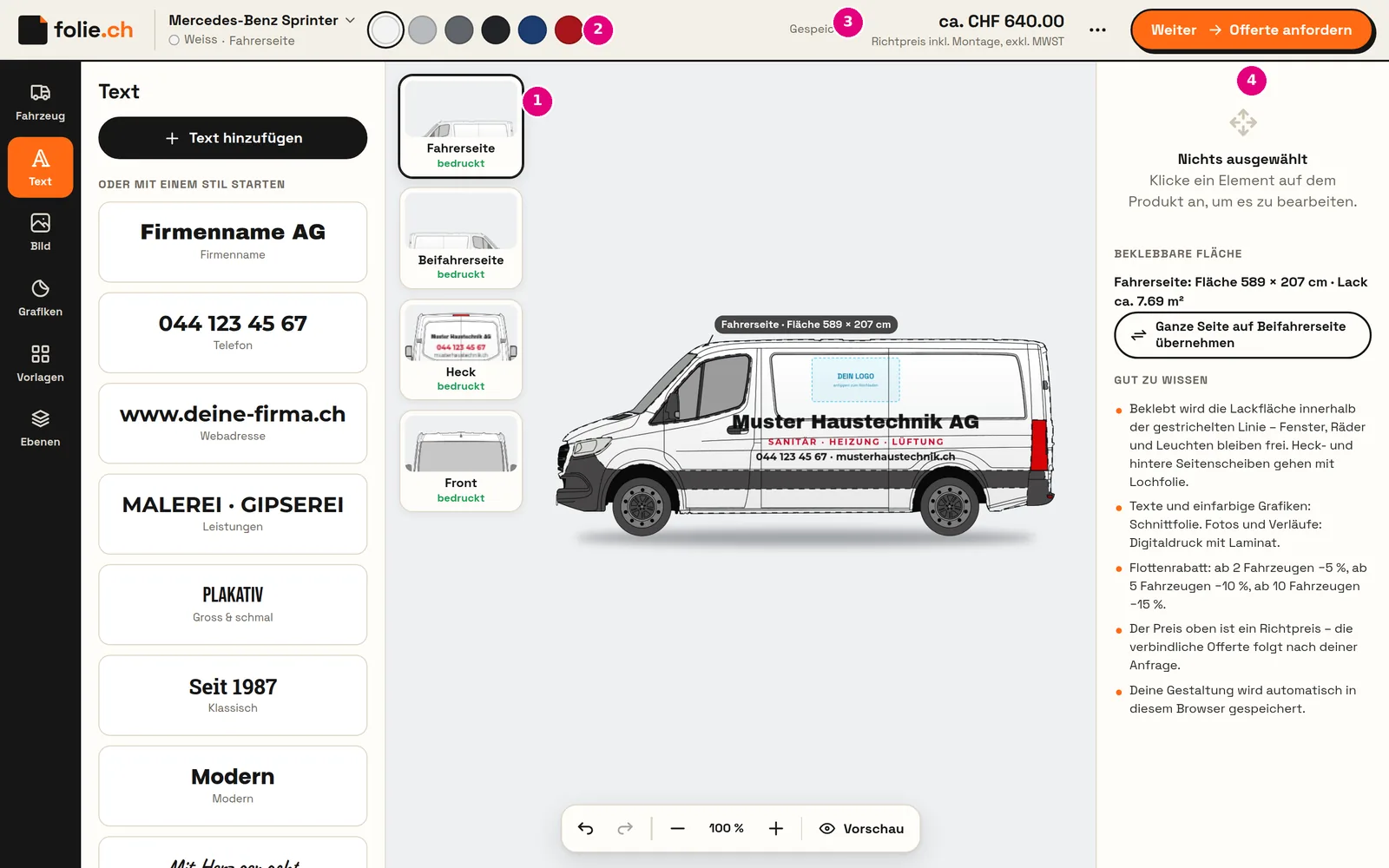
- Herramientas: texto, imagen, frases, gráficos, plantillas y capas.
- Zona de herramientas: aquí eliges lo que quieres insertar.
- Área de diseño: solo se imprime lo que queda dentro de la línea discontinua. Arriba aparece el tamaño máximo de impresión.
- Lados: delante, detrás (en vehículos, los cuatro lados). Toca para cambiar de lado.
- Propiedades: del elemento seleccionado: fuente, color, tamaño, ordenar, eliminar.
- Color del producto (color de la camiseta o del coche).
- Precio y «Siguiente» para hacer el pedido o solicitar el presupuesto.
- Deshacer, zoom y vista previa.
Diseñar desde el móvil
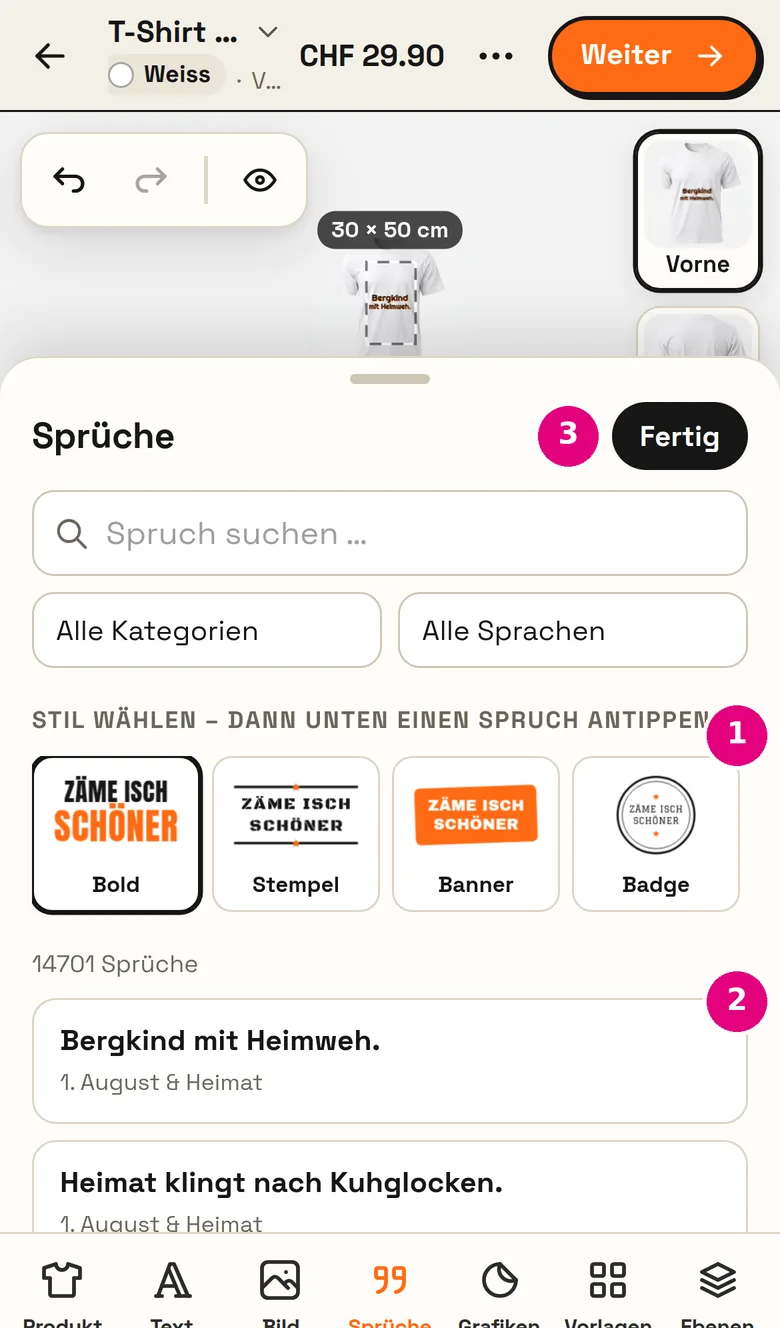
En el móvil, las herramientas están abajo. Cada herramienta se abre como una hoja desde la parte inferior; con «Listo» la cierras de nuevo.
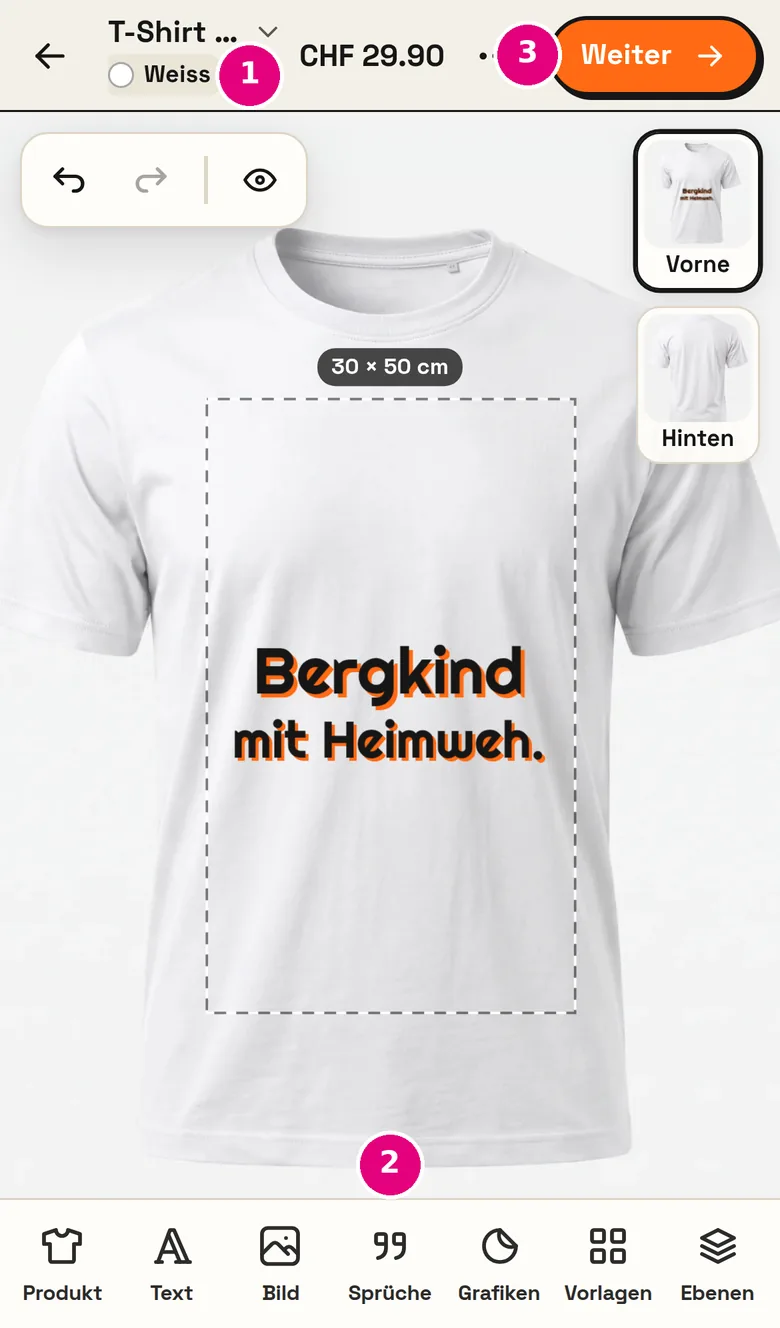
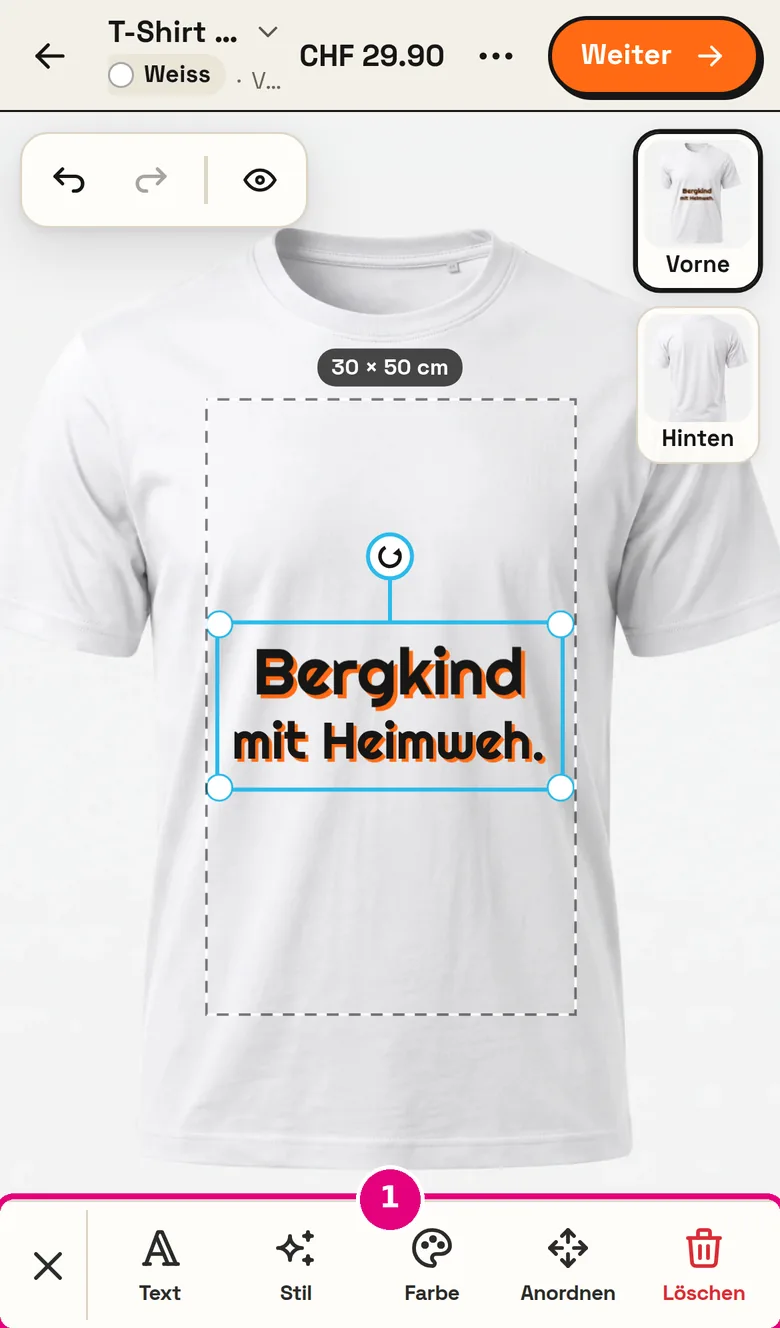
- Editar un elemento: tócalo y abajo aparece una barra con texto, estilo, color, ordenar y eliminar.
- Mover y ampliar: arrastra con un dedo, tira de las esquinas para hacerlo más grande o más pequeño y gíralo con el tirador redondo.
- Color del producto: toca arriba el punto de color junto al nombre del producto (p. ej. «● Blanco»).
Insertar y dar formato al texto
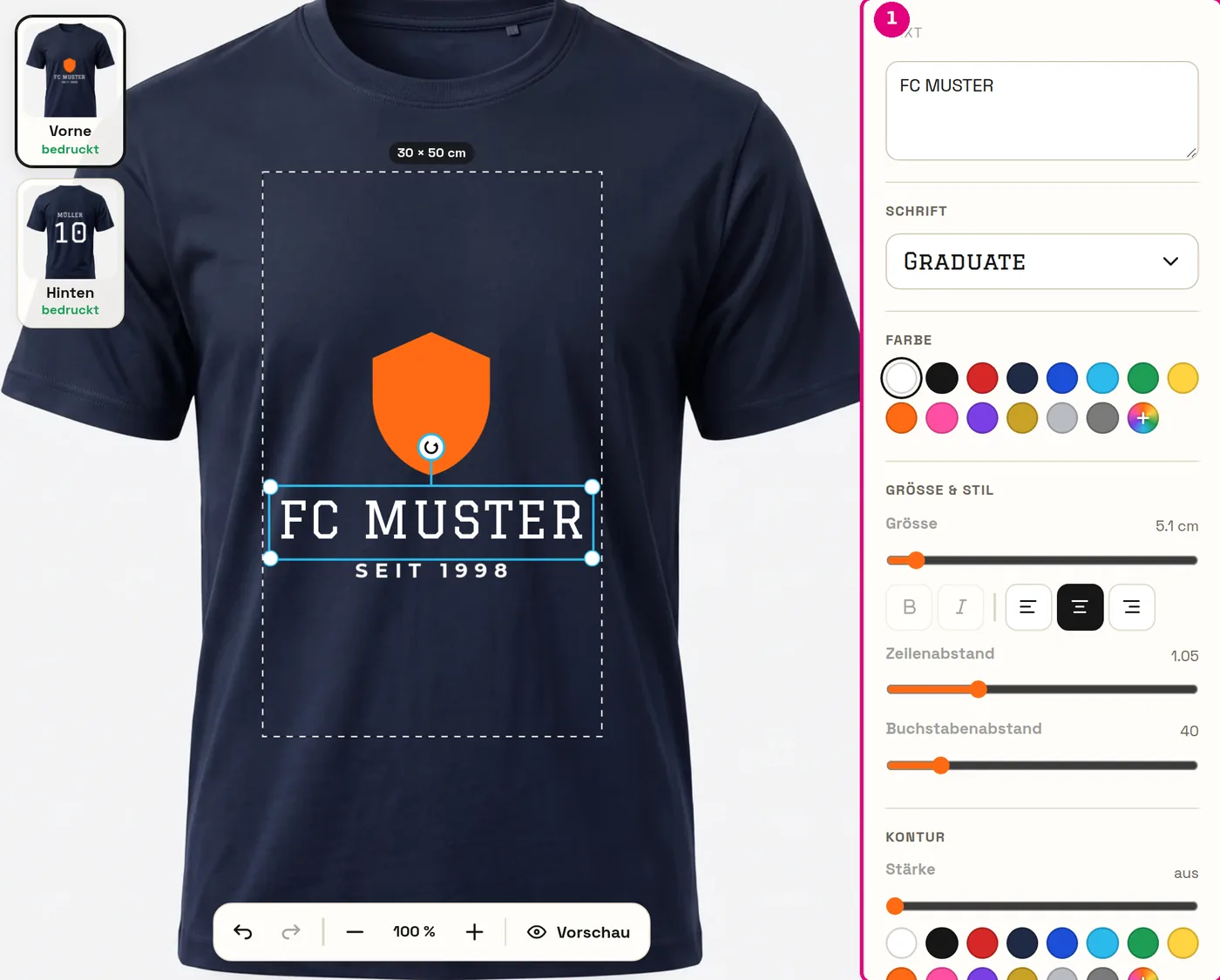
- Texto nuevo: «Texto» → «Añadir texto», o toca uno de los estilos de inicio rápido (Llamativo, Manuscrita, College …).
- Cambiar el texto: toca el texto y escribe en el campo de arriba, o toca el texto dos veces.
- Efectos bonitos: contorno (un borde en un segundo color) y arco (texto en semicírculo, ideal para escudos y emblemas).
- 29 fuentes: desde las más sobrias hasta las manuscritas. Para sellos y rotulación adhesiva, mejor elige fuentes gruesas.
Subir un logotipo o una foto
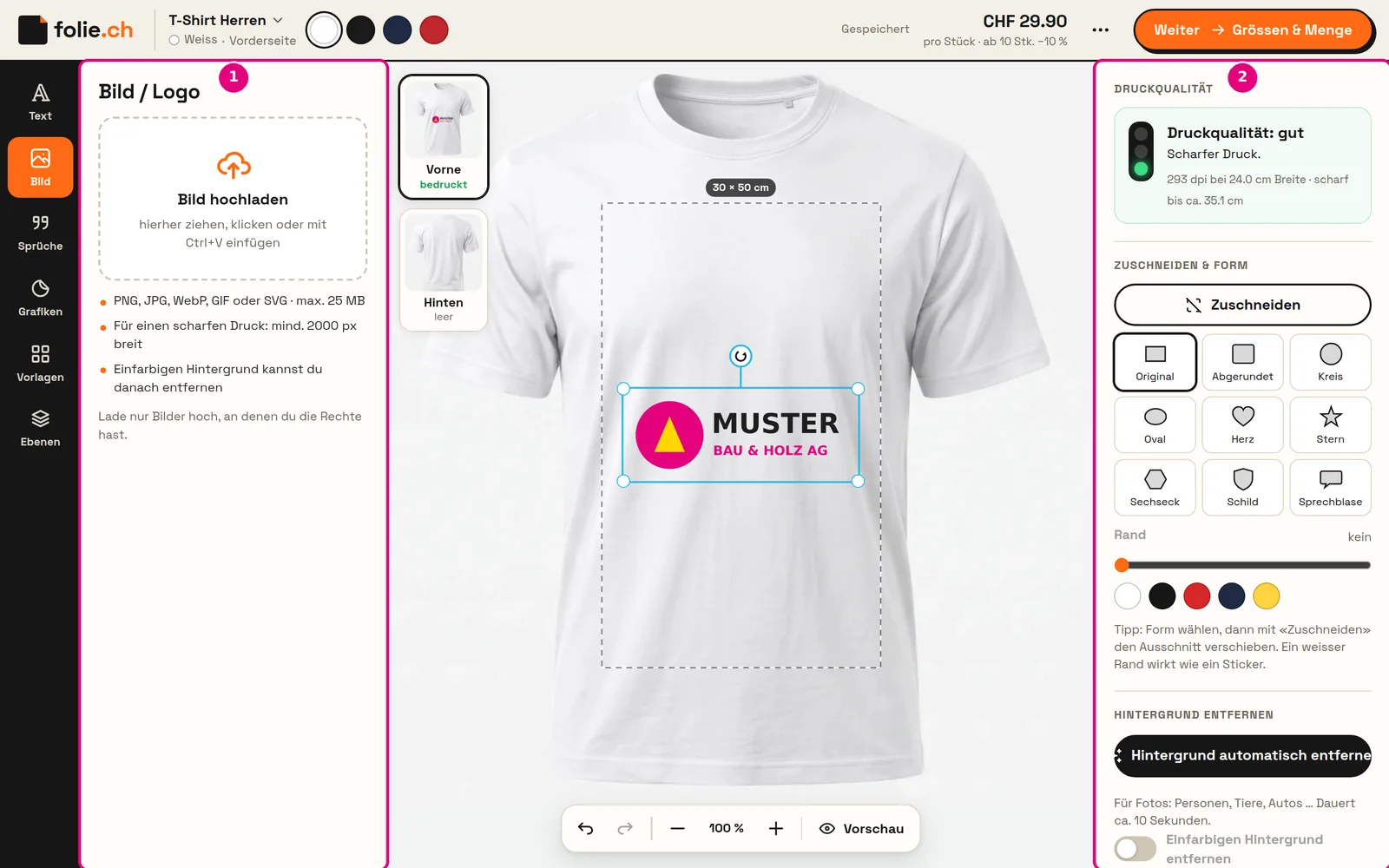
- Cómo se hace: «Imagen» → «Subir imagen», o simplemente arrastra el archivo al área de diseño. En el ordenador también puedes pegarlo con Ctrl+V.
- Semáforo de calidad de impresión: buena · correcta · demasiado baja. Si está en rojo, reduce la imagen o sube un archivo más grande.
- Quitar el fondo: un clic en «Quitar el fondo automáticamente» recorta tu logotipo o tu foto; es importante en logotipos JPG con recuadro blanco.
- Mejores archivos: SVG para logotipos (se mantiene nítido en cualquier tamaño), PNG con fondo transparente y JPG para fotos.
- Campo «Tu logotipo» en las plantillas: tócalo y sube tu logotipo; se colocará justo ahí. El campo en sí nunca se imprime.
Frases: más de 14.000 para elegir
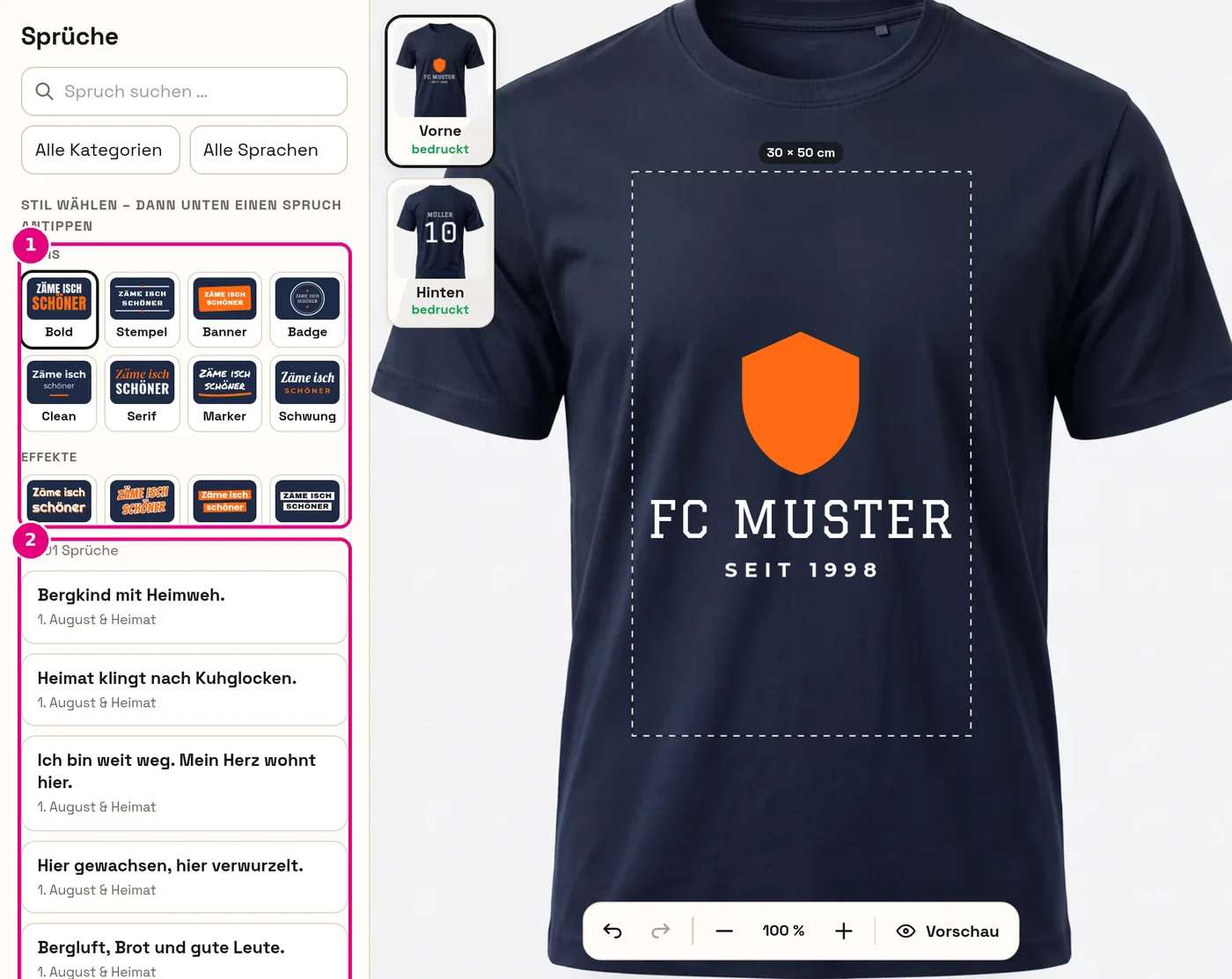
- Toca «Frases».
- Si quieres, elige un estilo, p. ej. College, Retro, Banner o Flores. Solo cambia el aspecto.
- Toca una frase de la lista. Aparece al instante en el producto, con calidad de impresión completa.
- Encontrarla: búsqueda (p. ej. «bici», «café», «despedida de soltera»), categoría e idioma (alemán, dialecto suizo, francés, italiano, inglés).
- Cambiarla después: toca la frase → ajusta el texto, el estilo o el color. También puedes arrastrar un estilo directamente sobre la frase.
Gráficos: más de 4.000 símbolos
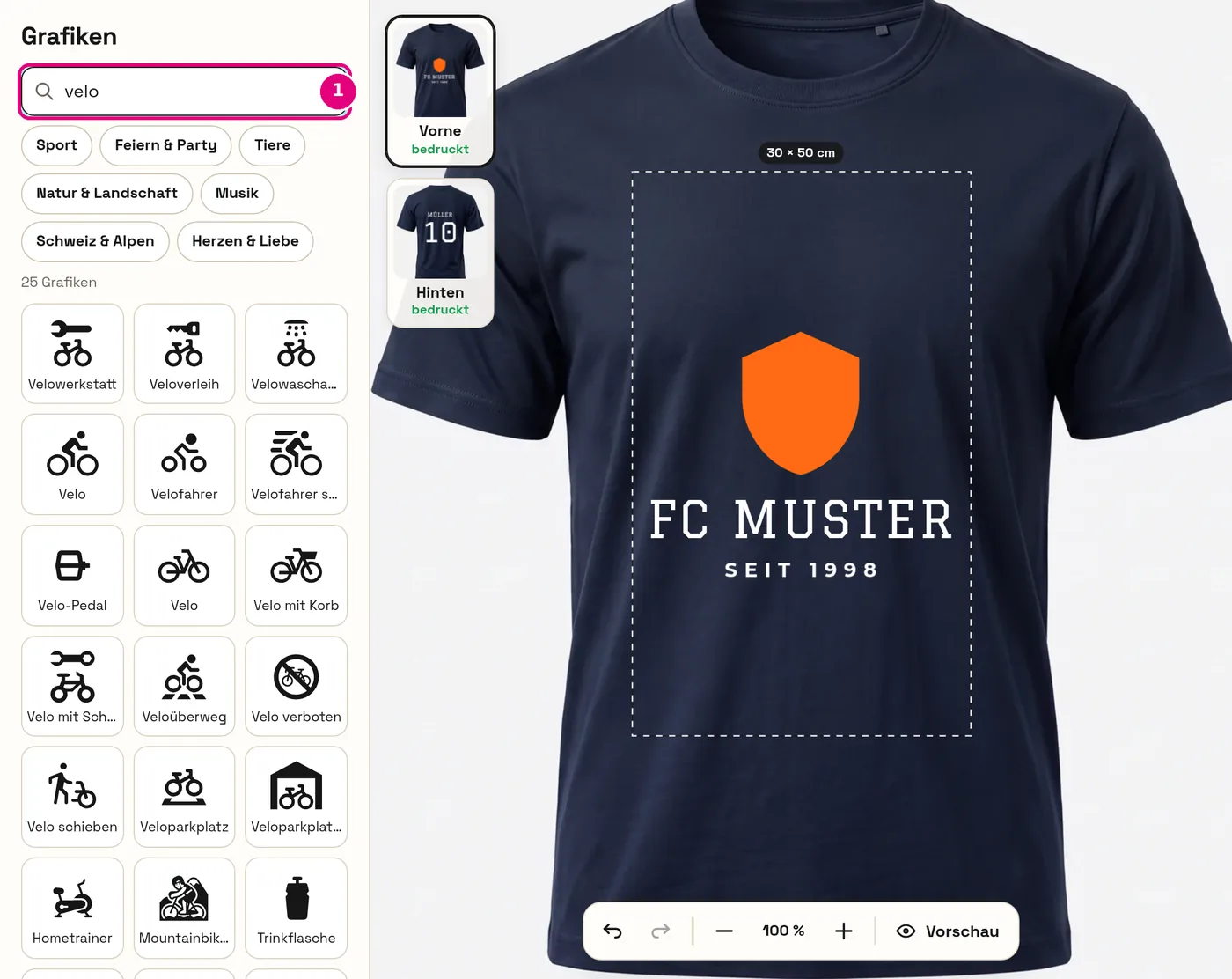
- Tócalo o arrástralo al área de diseño: el gráfico aparece en el centro o donde lo sueltes.
- Todos los gráficos son de un solo color y se pueden colorear libremente. Por eso también sirven para rotulación adhesiva y sellos.
- Para empresas hay símbolos de contacto (teléfono, correo, web, ubicación), señales informativas y de prohibición, oficios, vehículos y mucho más.
Plantillas: unos 1.200 diseños listos
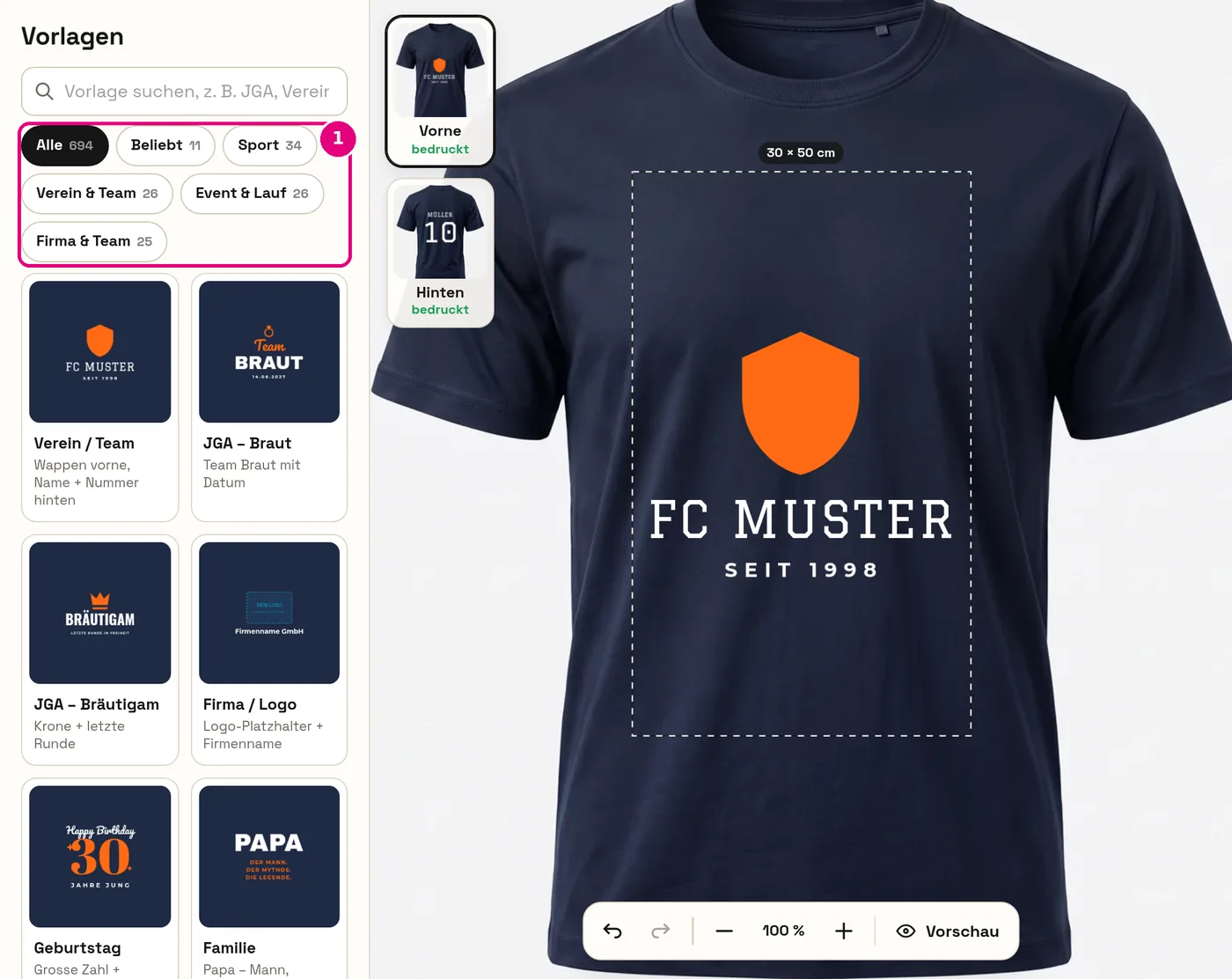
- Plantillas para cada producto: club y equipo, despedida de soltero/a y boda, cumpleaños, empresa, Suiza, rotulación de vehículos por sector, rótulos de empresa, sellos y mucho más.
- Una plantilla sustituye tu diseño actual. ¿Sin querer? Simplemente toca «Deshacer».
- Después toca cada texto y cámbialo: nombre, fecha, número de teléfono.
Varios elementos: agrupar, copiar, pegar
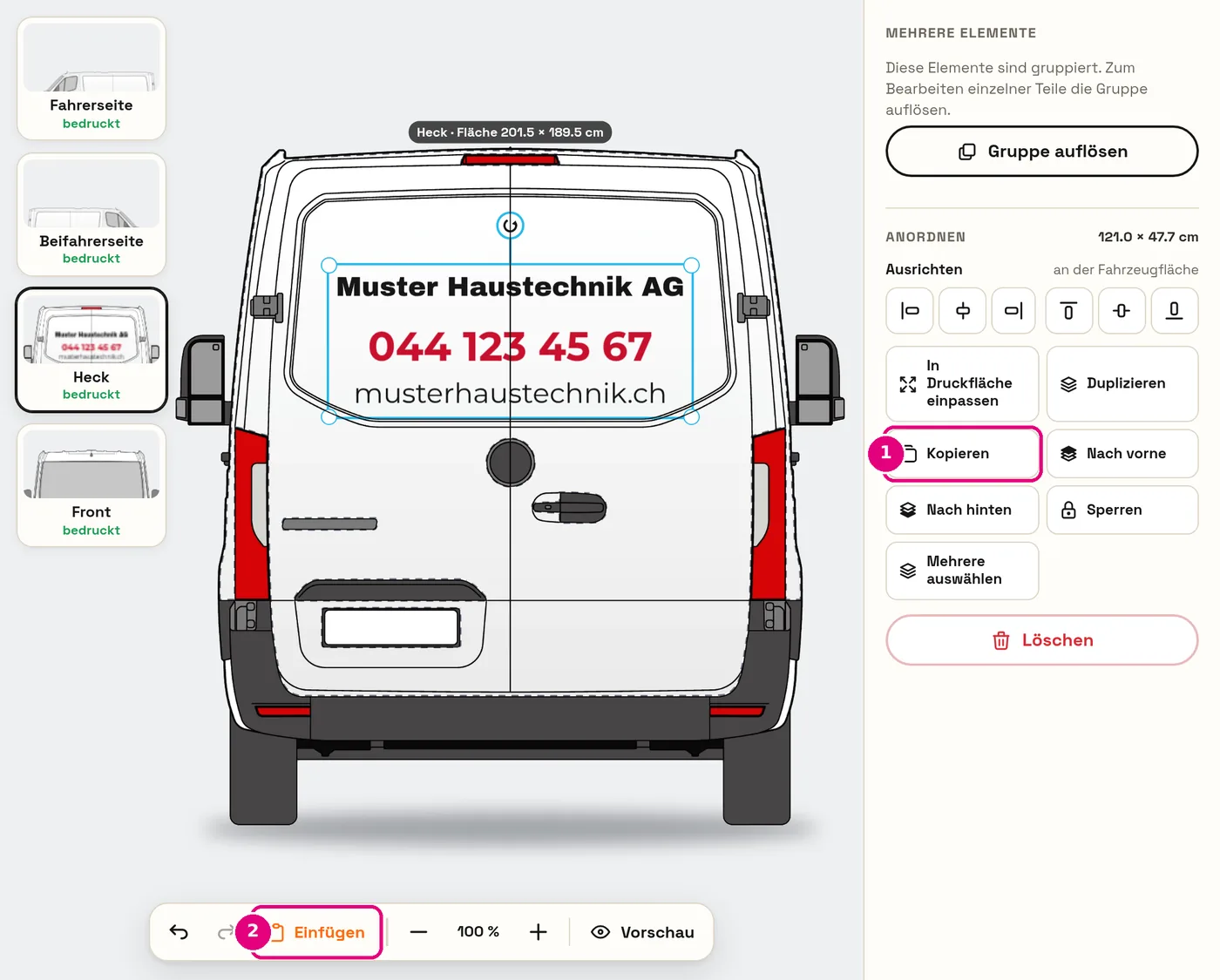
- Seleccionar varios: Ctrl+A selecciona todo; para elegir elementos sueltos, usa «Seleccionar varios» (en «Ordenar») y tócalos uno tras otro.
- Agrupar: los elementos se mueven y se escalan juntos, p. ej. el logotipo y el nombre de la empresa.
- Copiar y pegar: selecciona el elemento (o el grupo) → «Copiar», cambia al otro lado → abajo «Pegar». Ideal para llevar algo de la parte trasera al lado del acompañante o de delante hacia atrás.
- Capas: en «Capas» ves todos los elementos, puedes bloquearlos, ocultarlos, eliminarlos y cambiar el orden arrastrando.
Diseñar la rotulación de vehículos
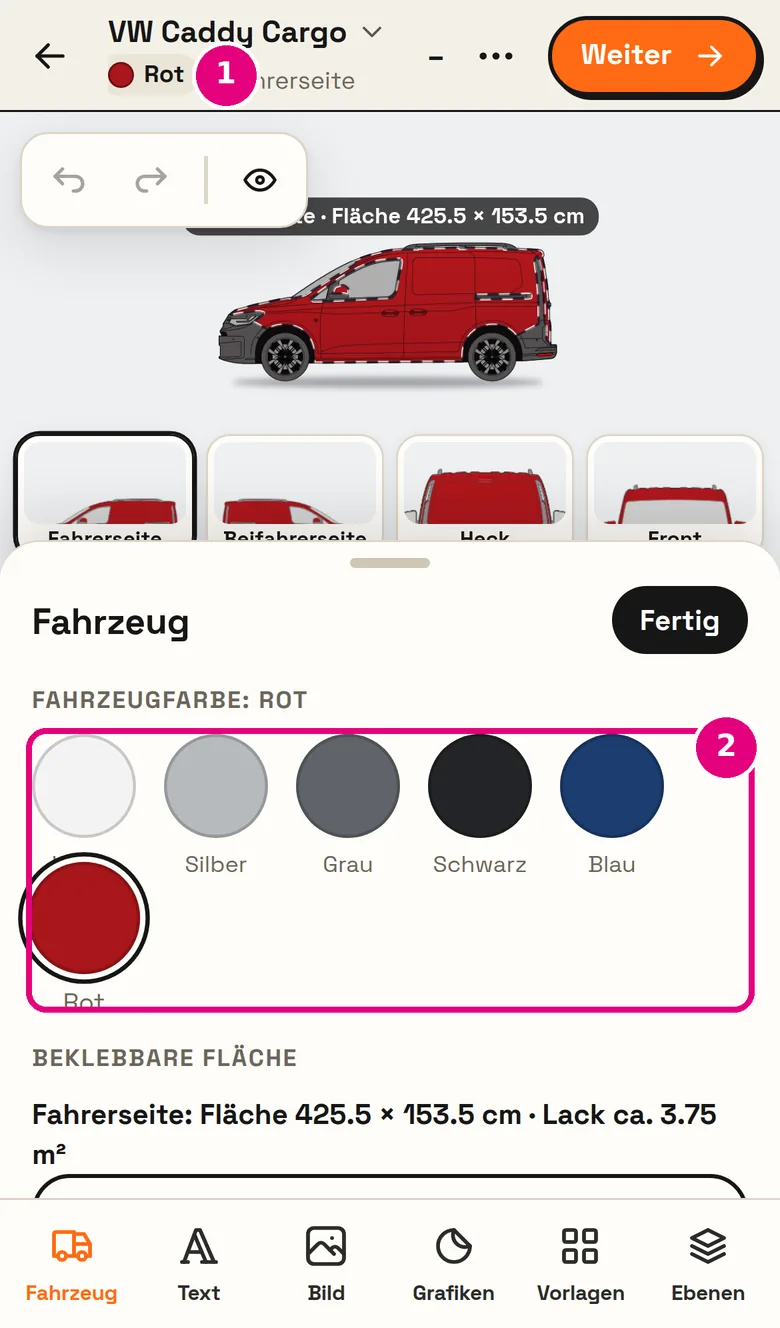
- Elegir un vehículo: muchos modelos, a escala y en continua ampliación: furgonetas, familiares, pick-ups. ¿Falta el tuyo? Envíanos una consulta.
- Color del coche: blanco, plata, gris, negro, azul o rojo, para que veas cómo queda la rotulación en tu coche.
- Cinco vistas: lado del conductor, lado del acompañante, parte trasera, parte delantera y techo y capó (vista superior). Con «Copiar el lado completo al lado del acompañante» ahorras trabajo.
- Pintura y cristales traseros: se rotula la pintura; el parabrisas, las ventanillas delanteras, las ruedas y los faros quedan libres. La luna trasera y las ventanillas laterales traseras se hacen con lámina perforada (ver abajo).
- Precio orientativo: se calcula al instante según la superficie diseñada, colocación incluida. Con «Solicita un presupuesto» recibes un presupuesto vinculante.
Rotular la luna trasera y las ventanillas traseras (lámina perforada)
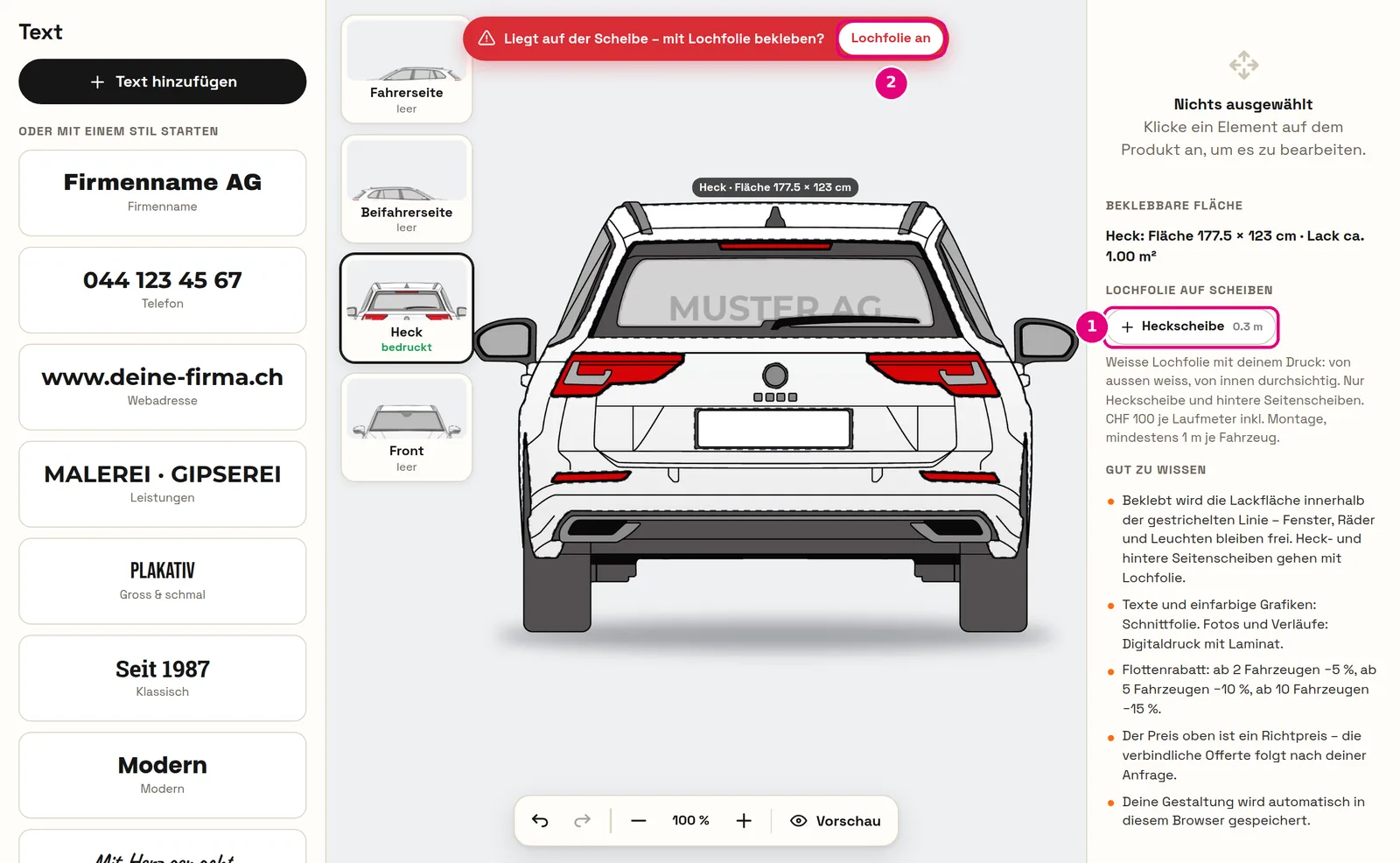
En la luna trasera y en las ventanillas laterales traseras se coloca lámina perforada blanca con tu impresión: desde fuera se ve blanca con tu logotipo y desde dentro sigues pudiendo mirar a través.
- Cambia a la vista «Parte trasera» o a un lado.
- En «Lámina perforada en cristales», toca el cristal (p. ej. «Luna trasera»); se vuelve blanco. En el móvil lo encuentras en «Vehículo» y en el ordenador, a la derecha, en «Superficie rotulable».
- Arrastra tu logotipo o tu texto al cristal.
El parabrisas y las ventanillas laterales delanteras están prohibidos por ley y por eso no se pueden seleccionar. La lámina perforada cuesta CHF 100.– por metro lineal, colocación incluida, con un mínimo de 1 m por vehículo; el precio orientativo la incluye automáticamente.
Rótulos, pegatinas y sellos
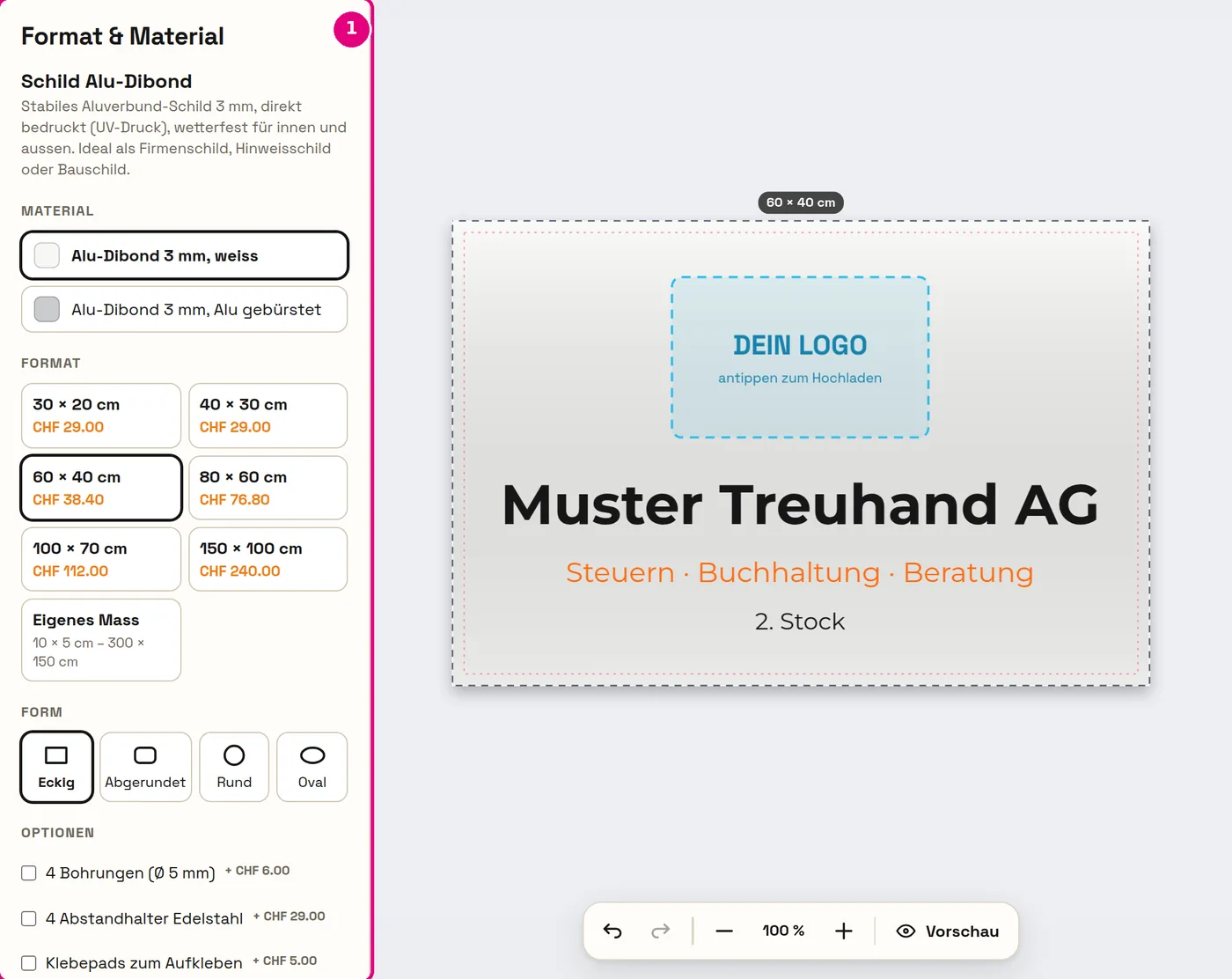
- Formato: tamaños estándar o tu propia medida en centímetros o milímetros.
- Material y forma: p. ej. Alu-Dibond o Forex; en pegatinas, también redondeada, redonda u ovalada.
- Acabado (laminado): en Alu-Dibond y Forex, brillante o mate.
- Los sellos imprimen siempre en un solo color: todo se vuelve negro automáticamente. Elige fuentes y líneas gruesas.
- La rotulación adhesiva se compone de letras cortadas sin fondo: sin fotos ni degradados.
Errores habituales y cómo evitarlos
Imagen demasiado pequeña: impresión borrosa
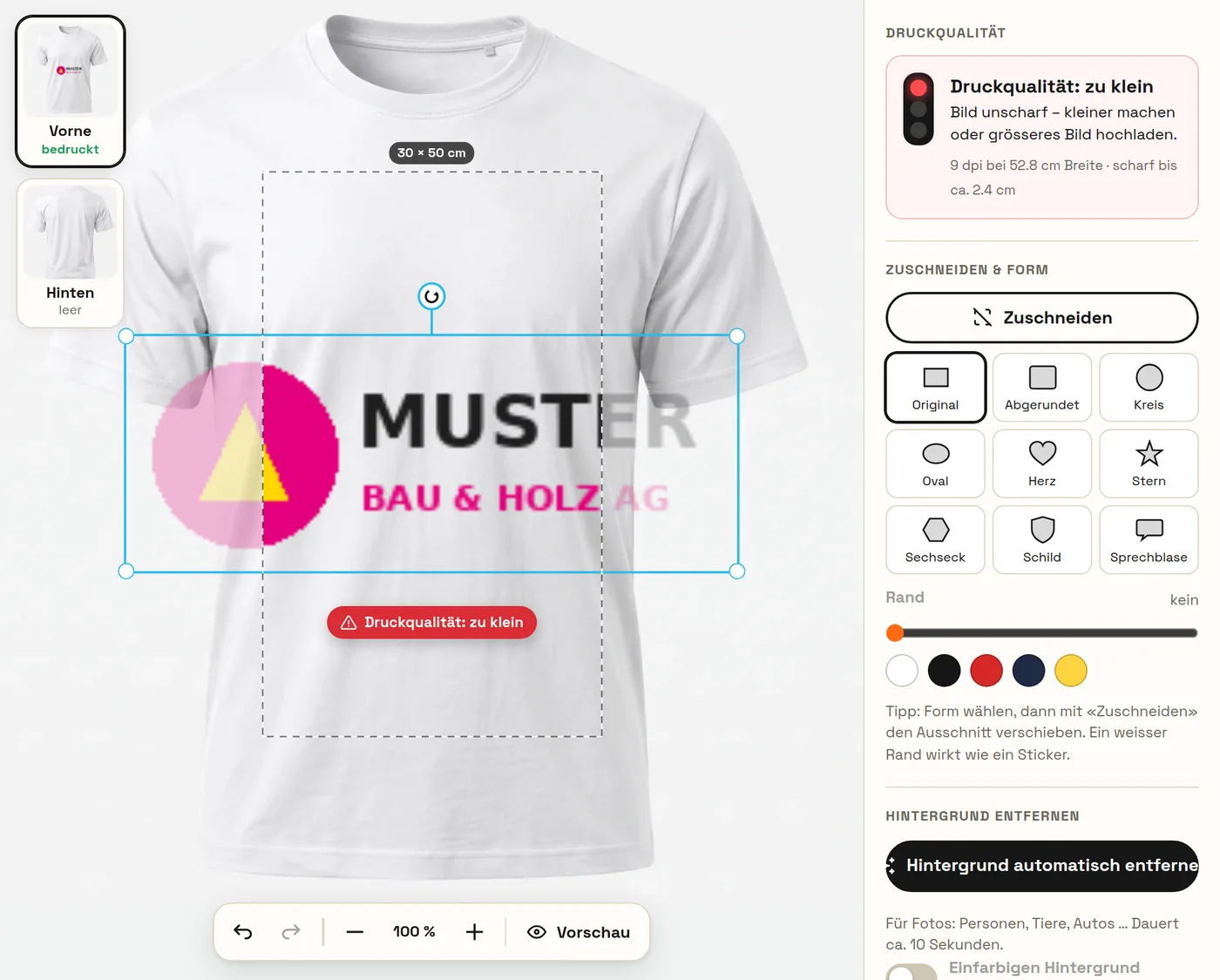
Qué pasa: Un logotipo pequeño (p. ej. de una firma de correo) se amplía mucho. El semáforo muestra «demasiado baja».
Así se hace bien: Sube un archivo más grande (lo ideal es SVG o PNG de al menos 1500 píxeles de ancho) o reduce la imagen hasta que el semáforo esté en verde.
Recuadro blanco alrededor del logotipo
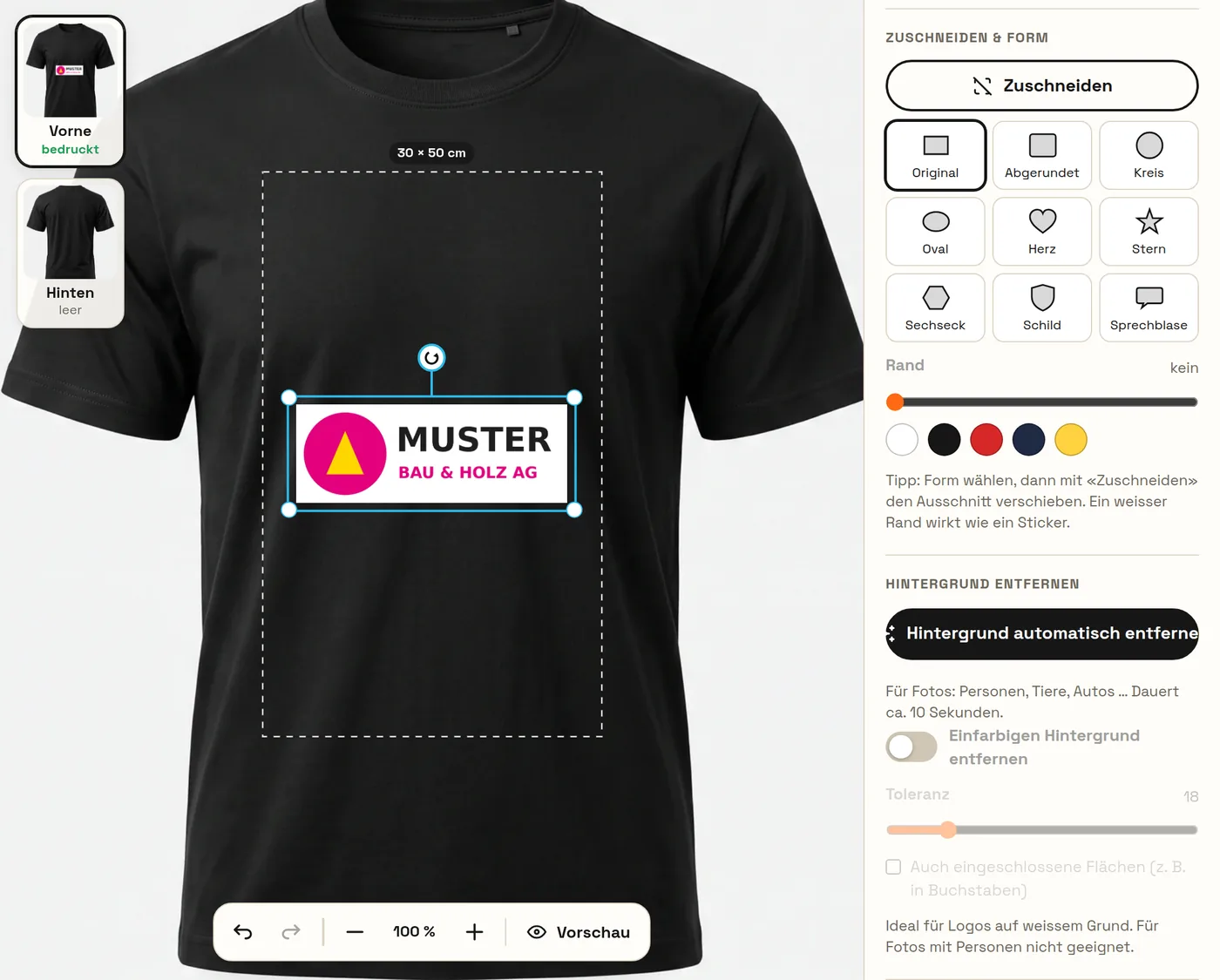
Qué pasa: Un logotipo JPG siempre tiene fondo: en una camiseta oscura se imprime también el recuadro blanco.
Así se hace bien: Toca el logotipo → «Quitar el fondo automáticamente». O usa directamente un PNG/SVG con fondo transparente.
Partes fuera del área de impresión
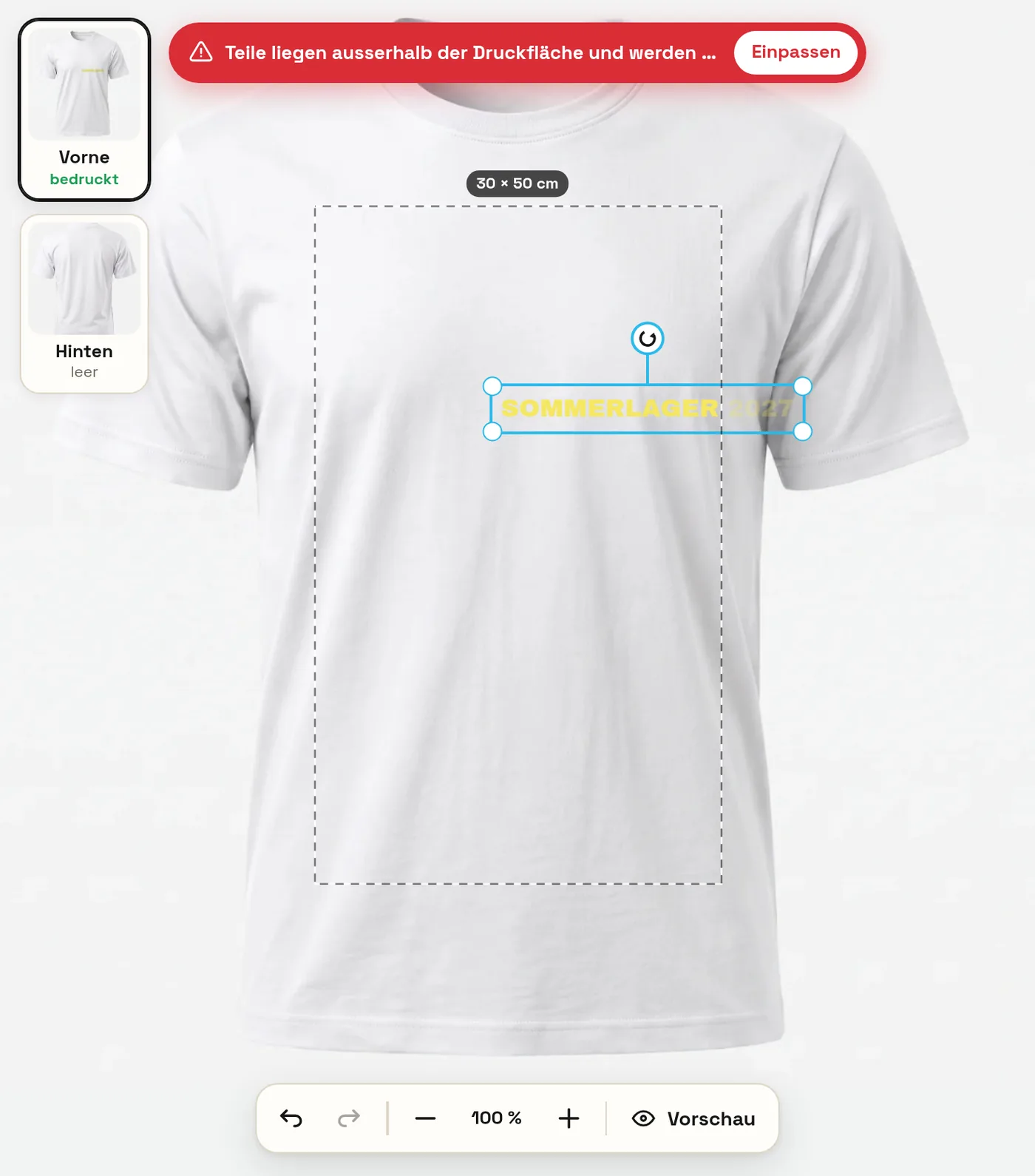
Qué pasa: Lo que sobresale de la línea discontinua se corta. Arriba aparece un aviso rojo.
Así se hace bien: En el aviso, toca «Ajustar» o arrastra el elemento de vuelta al área.
Poco contraste
Qué pasa: Amarillo sobre blanco, azul marino sobre negro: en la pantalla aún se ve bien, pero en la camiseta apenas se lee.
Así se hace bien: Colores claros sobre productos oscuros y colores oscuros sobre productos claros. En caso de duda, añade un contorno en un color de contraste.
Vista previa de estilo en lugar de una frase
Qué pasa: Tocas arriba una imagen de estilo y te extraña que no aparezca ninguna frase.
Así se hace bien: El estilo solo determina el aspecto. Toca la frase abajo, en la lista.
Campo «Tu logotipo» sin rellenar
Qué pasa: Las plantillas incluyen un campo «Tu logotipo». No se imprime: si queda vacío, falta el logotipo.
Así se hace bien: Toca el campo → «Subir logotipo». En vehículos, también puedes enviarnos tu logotipo por correo después de la solicitud.
Errata en el teléfono o en la web
Qué pasa: Un número cambiado de sitio no se puede corregir una vez impreso.
Así se hace bien: Antes de pedir, lee todos los textos dos veces en la vista previa, mejor en voz alta.
Fuente demasiado fina en sellos y rotulación adhesiva
Qué pasa: Las líneas finas y las letras diminutas no se estampan limpiamente o casi no se pueden pegar.
Así se hace bien: Fuentes gruesas y no demasiado pequeñas: en rotulación adhesiva, una altura de letra de al menos 1 cm aproximadamente.
Vehículo: texto sobre una ventanilla o una manilla
Qué pasa: Lo que queda sobre cristales, gomas o manillas no se rotula y por tanto falta.
Así se hace bien: Coloca los textos en superficies de pintura lisas. La línea discontinua muestra dónde se puede rotular.
Buscas tu diseño en otro dispositivo
Qué pasa: El guardado se hace en el navegador: en el móvil no ves el diseño del ordenador.
Así se hace bien: Continúa en el mismo dispositivo. Para proyectos de empresa también te preparamos borradores; los encontrarás en Mi cuenta → Mis borradores.
Atajos de teclado en el ordenador
| Ctrl+Z / Ctrl+Y | Deshacer / Rehacer |
| Ctrl+C · Ctrl+X · Ctrl+V | Copiar · Cortar · Pegar (también en otro lado) |
| Ctrl+D | Duplicar |
| Ctrl+A | Seleccionar todo |
| Ctrl+G / Shift+Ctrl+G | Agrupar / Desagrupar |
| Teclas de flecha (con Shift 10×) | Mover elemento |
| Supr · Esc | Eliminar · Anular la selección |
En Mac, usa la tecla ⌘ en lugar de Ctrl.
Cómo funciona
- CrearColoca texto, logotipo o foto en el diseñador online – desde el móvil o el ordenador, sin cuenta.
- Consulta el precioElige formato, material y cantidad – el precio se calcula en directo, con descuento por cantidad incluido.
- PedirPaga con tarjeta, Apple Pay, Google Pay o factura QR. Revisamos cada archivo.
- Producido en WallisellenEnvío por correo a toda Suiza y Liechtenstein o recogida gratuita en Wallisellen.
Preguntas frecuentes
¿Necesito una cuenta para diseñar?
No. El diseñador funciona en el navegador, en el móvil y en el ordenador, sin registro. Tu diseño se guarda automáticamente en tu navegador.
¿Por qué no aparece mi frase en la camiseta?
Probablemente has tocado un estilo. Las imágenes de estilo son solo vistas previas: toca en la lista, abajo, la frase que quieras.
¿Qué significa «Calidad de impresión: demasiado baja»?
Tu imagen tiene muy pocos píxeles para este tamaño y saldría borrosa. Reduce su tamaño o sube un archivo más grande (lo ideal es SVG o un PNG grande).
¿Cómo quito el fondo blanco de mi logotipo?
Toca el logotipo y elige «Quitar el fondo automáticamente». Después revisa los bordes en la vista previa.
¿Puedo copiar algo de un lado al otro?
Sí: selecciona el elemento o el grupo, «Copiar» (Ctrl+C), cambia de lado y «Pegar» (Ctrl+V). El tamaño real se mantiene.
¿Puedo cambiar el color del coche?
Sí. En vehículos eliges blanco, plata, gris, negro, azul o rojo: en el ordenador, arriba junto al nombre del vehículo y en el móvil, mediante el punto de color.
¿Se revisa mi diseño antes de imprimir?
Sí, cada archivo se revisa antes de la producción en Wallisellen. Si algo no está claro, nos ponemos en contacto contigo antes de imprimir.
Combina con
Un motivo, todo rotulado: en el diseñador trasladas tu diseño a cualquier otro producto con un clic.
¿Preguntas? Llámanos o pásate por aquí.
Foliencenter GmbH · Gewerbehallenstrasse 4, 8304 Wallisellen
lu–vi 08.00 – 16.00 h, avísanos de tu visita con una breve llamada.
Por teléfono y en persona hablamos alemán e inglés. En otros idiomas, escríbenos por e-mail – te respondemos con gusto en tu idioma.
Última actualización: