Mode d’emploi
Le designer en ligne, expliqué simplement
Avec le designer de folie.ch, vous créez t-shirts, sweats à capuche, casquettes, panneaux, autocollants, tampons et lettrages de véhicule directement dans le navigateur – sur mobile ou sur ordinateur, sans compte. Ce mode d’emploi vous montre en images où se trouve chaque fonction, comment utiliser textes, logos, slogans, motifs et modèles – et comment éviter les erreurs les plus fréquentes.
En un coup d'œil
- Appareils
- mobile, tablette et ordinateur
- Compte
- pas nécessaire
- Slogans
- plus de 14’000, en 5 langues
- Motifs
- plus de 4’000, couleur au choix
- Modèles
- environ 1’200 designs prêts à l’emploi
- Enregistrement
- automatique dans votre navigateur
- Prix
- affiché dès la création
Votre design en 4 étapes
- Choisir le produitCliquez en haut sur «Créer maintenant» et choisissez : t-shirt, sweat à capuche, casquette, panneau, autocollant, tampon ou véhicule.
- CréerÉcrivez un texte, importez un logo, choisissez un slogan, un motif ou un modèle prêt à l’emploi.
- VérifierTouchez «Aperçu» : vous voyez le résultat sans lignes d’aide. Relisez deux fois les textes et tenez compte de la qualité d’impression.
- CommanderAvec «Continuer», choisissez les tailles et les quantités, puis commandez. Pour les véhicules, vous envoyez une demande de devis.
Le designer en un coup d’œil
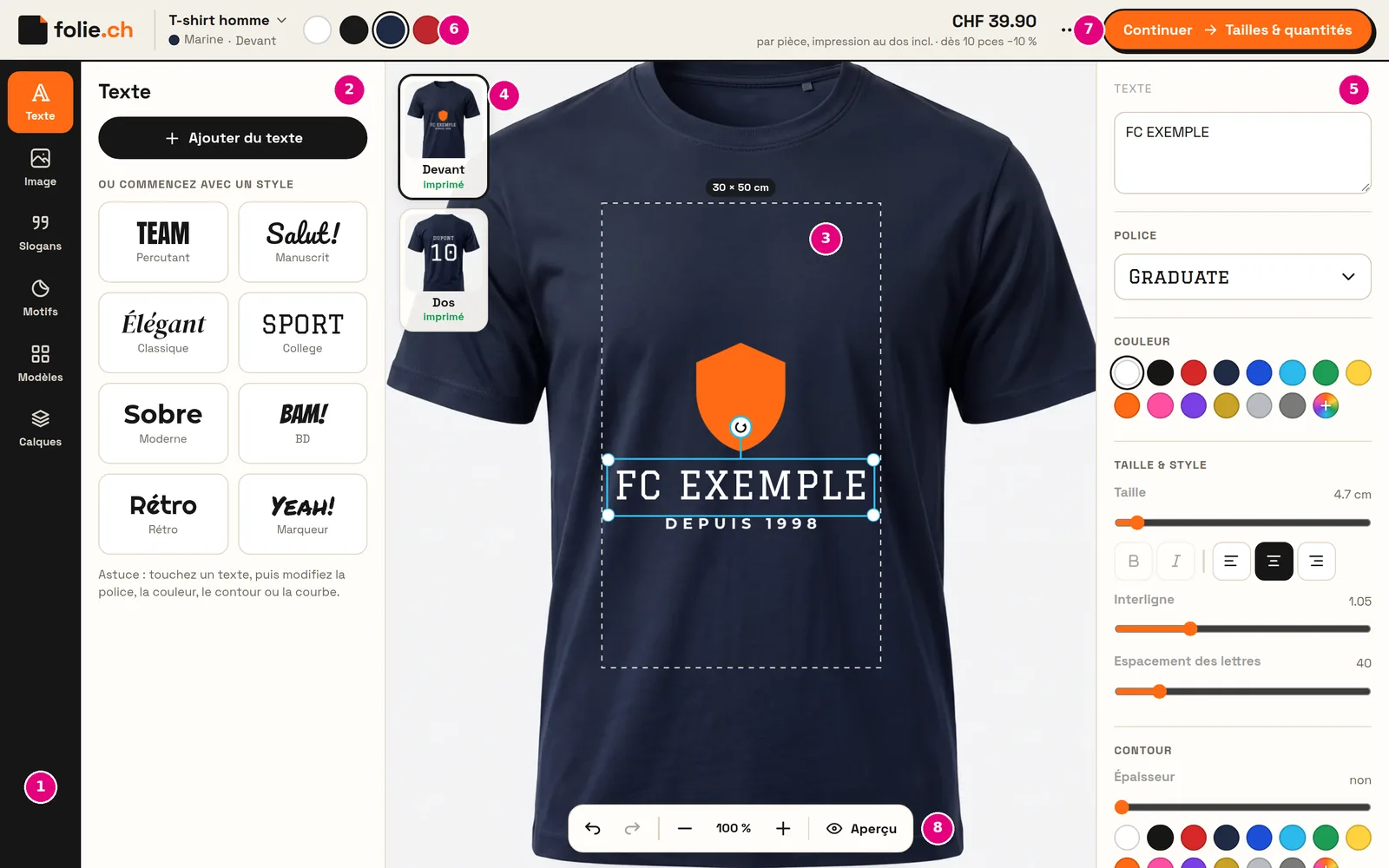
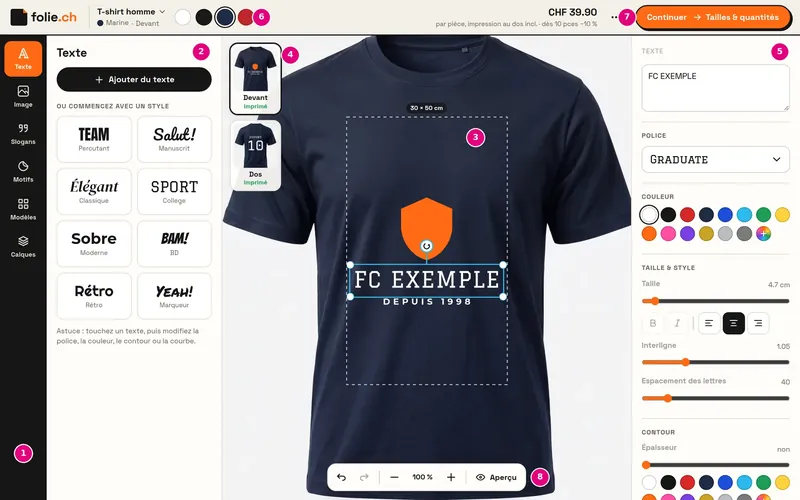
- Outils : Texte, Image, Slogans, Motifs, Modèles et Calques.
- Zone d’outils : c’est ici que vous choisissez ce que vous voulez insérer.
- Surface de création : seul ce qui se trouve à l’intérieur de la ligne pointillée est imprimé. La taille d’impression maximale est indiquée en haut.
- Côtés : Devant, Dos (pour les véhicules, les quatre côtés). Touchez un côté pour y passer.
- Propriétés : pour l’élément sélectionné – police, couleur, taille, disposition, suppression.
- Couleur du produit (couleur du t-shirt ou de la voiture).
- Prix et «Continuer» vers la commande ou le devis.
- Annuler, zoom et aperçu.
Créer sur mobile
Sur mobile, les outils se trouvent en bas. Un outil s’ouvre comme un volet depuis le bas – «Terminé» le referme.
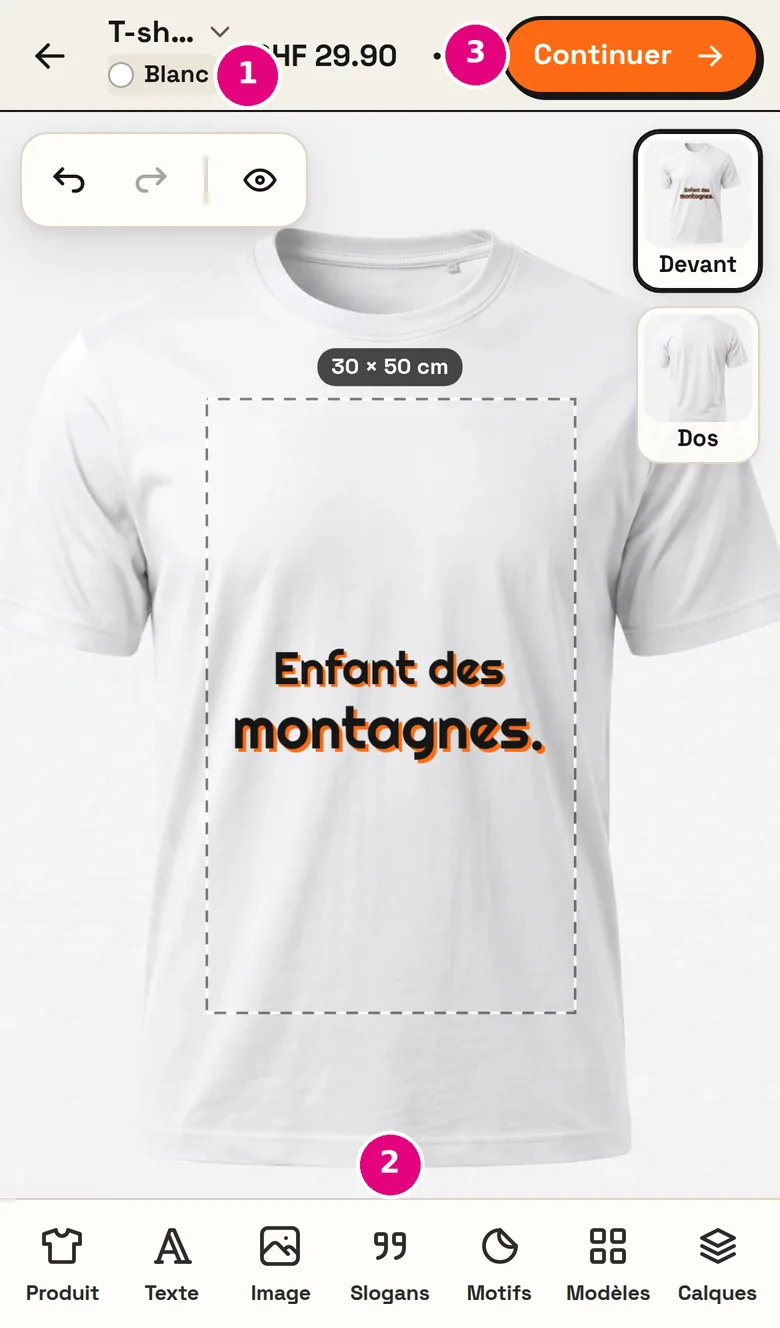
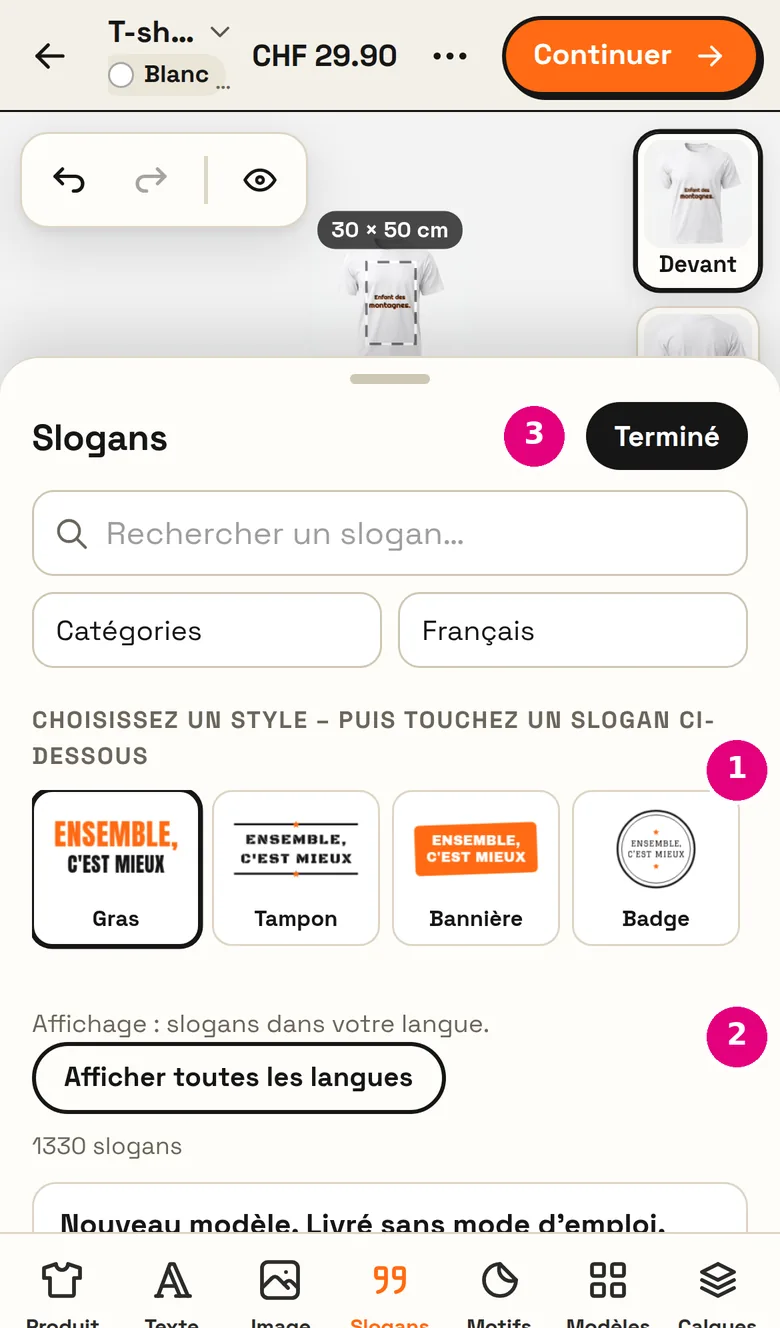
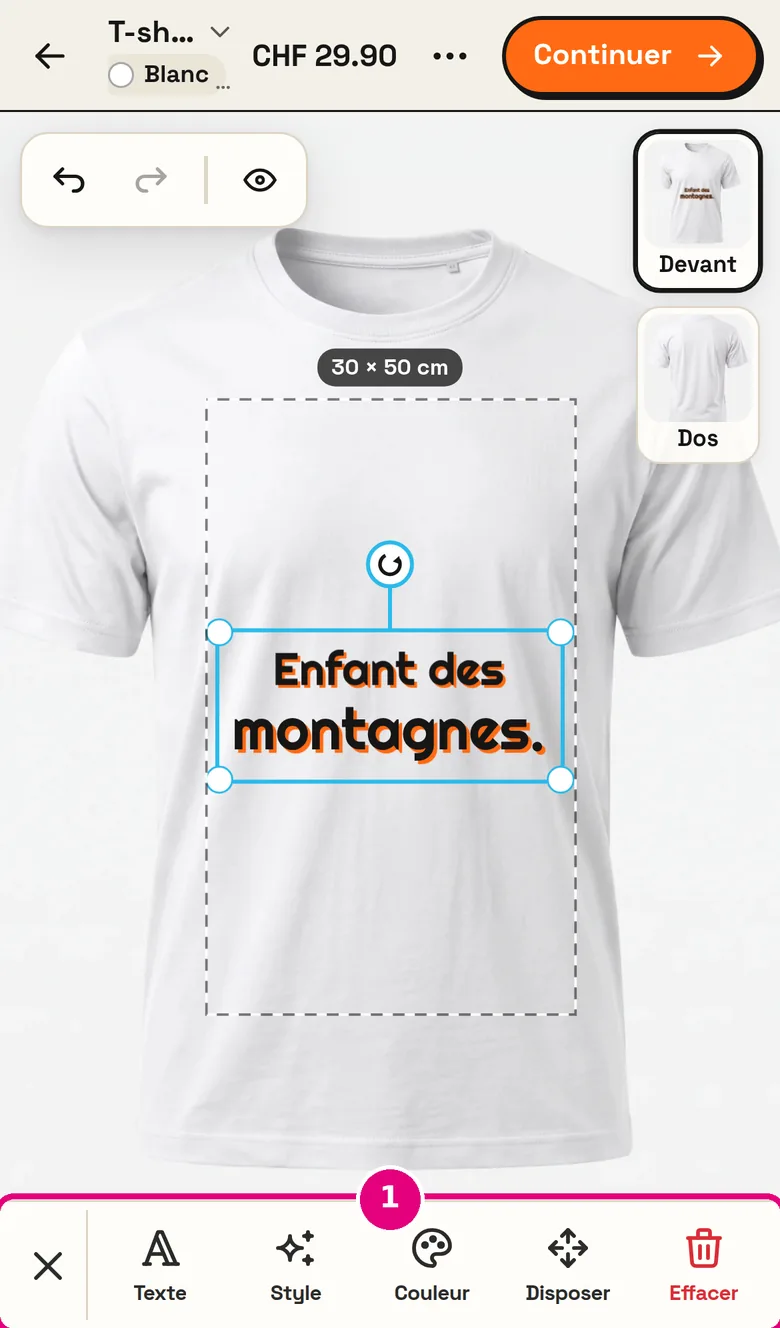
- Modifier un élément : touchez-le – une barre apparaît en bas avec Texte, Style, Couleur, Disposer et Supprimer.
- Déplacer et agrandir : faites glisser avec un doigt, tirez les coins pour agrandir ou réduire, tournez avec la poignée ronde.
- Couleur du produit : touchez en haut le point de couleur à côté du nom du produit (p. ex. «● Blanc»).
Insérer et mettre en forme du texte
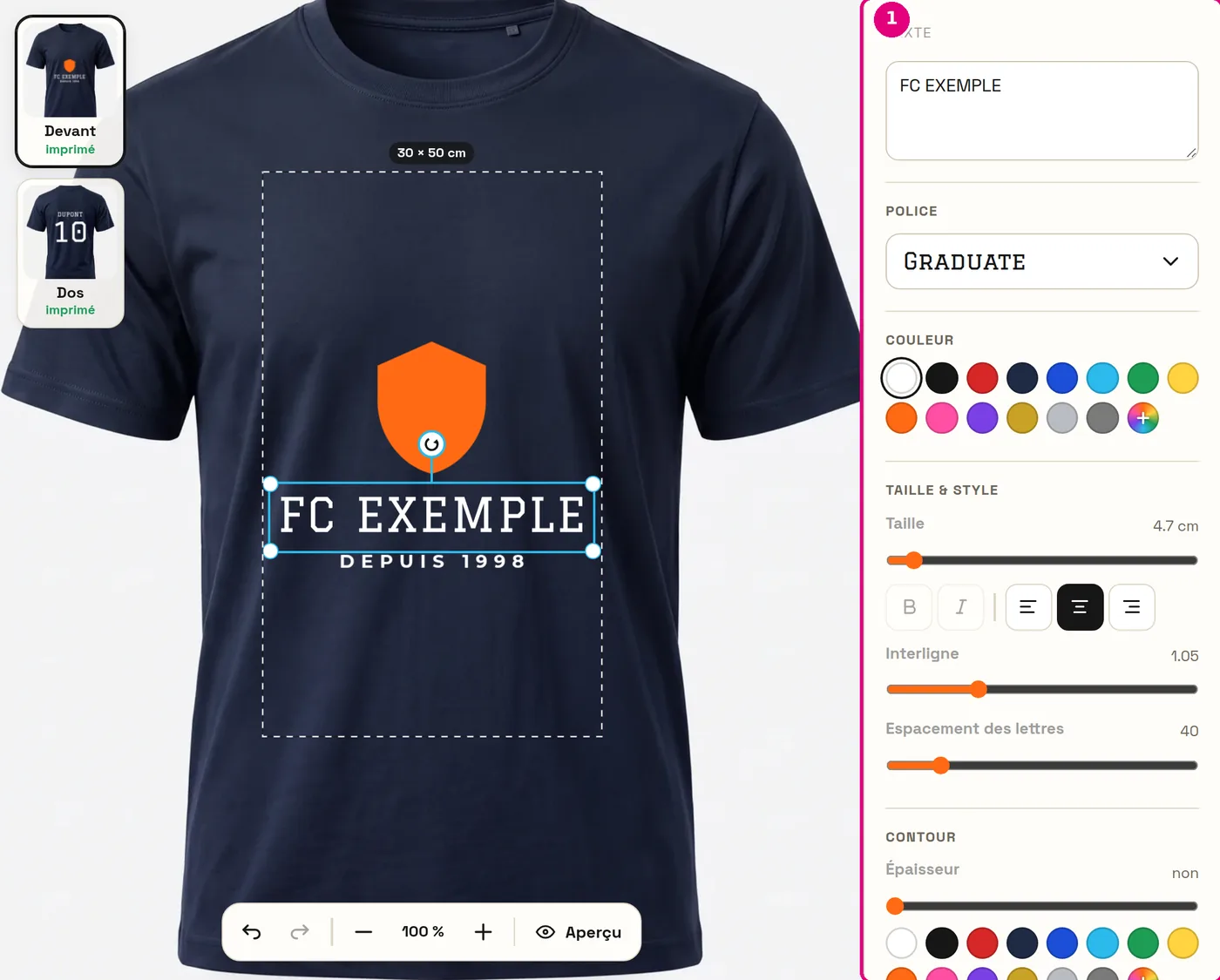
- Nouveau texte : «Texte» → «Ajouter du texte» ou touchez l’un des styles de départ (Percutant, Manuscrit, College …).
- Modifier le texte : touchez le texte et écrivez dans le champ de texte en haut – ou touchez deux fois le texte.
- Beaux effets : Contour (bordure dans une deuxième couleur) et Courbe (texte en demi-cercle, idéal pour écussons et badges).
- 29 polices : de sobre à manuscrite. Pour les tampons et le lettrage adhésif, préférez des polices épaisses.
Importer un logo ou une photo
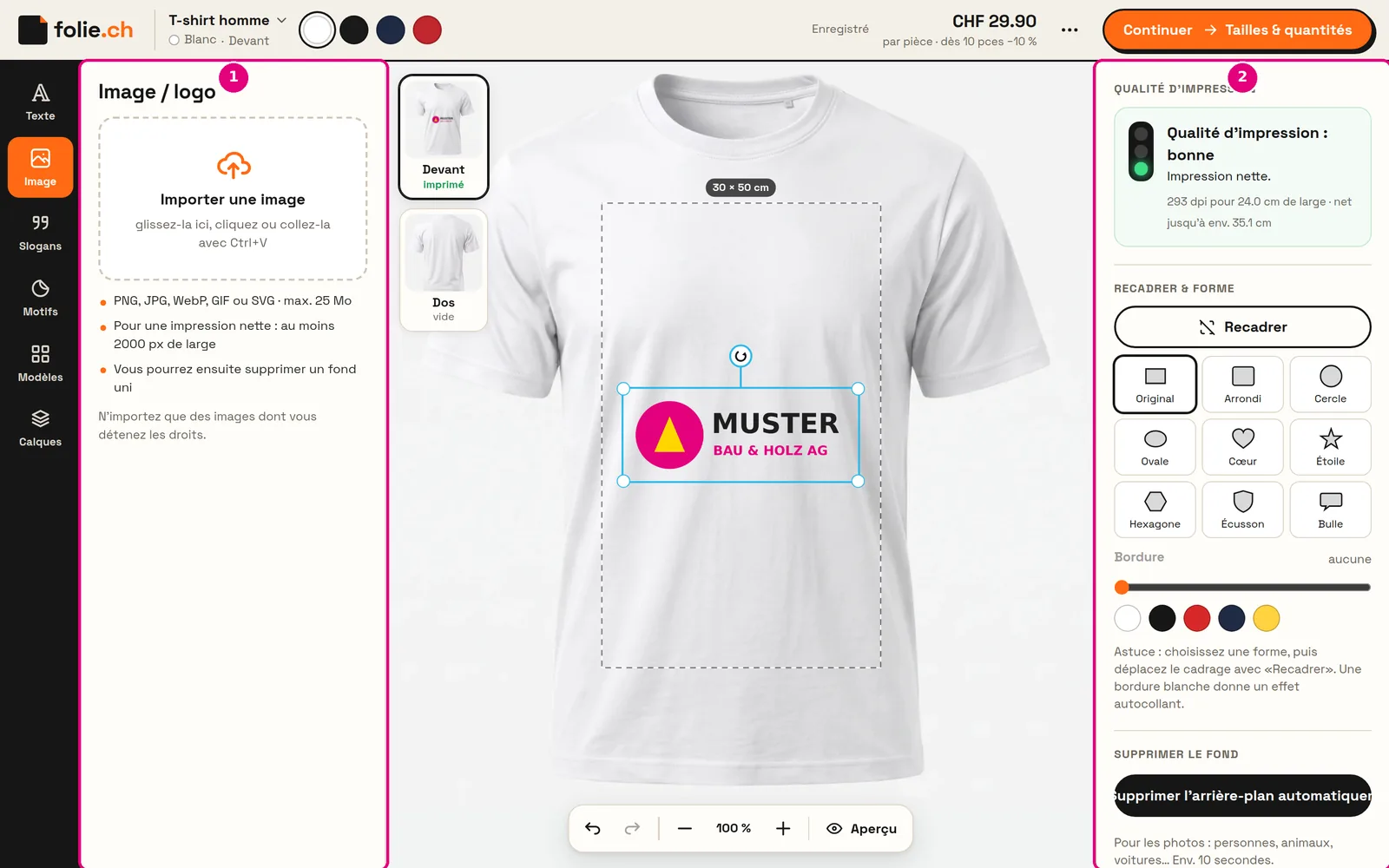
- Comment faire : «Image» → «Importer une image» ou glissez simplement le fichier sur la surface. Sur ordinateur, vous pouvez aussi coller avec Ctrl+V.
- Feu de qualité d’impression : bonne · correcte · insuffisante. En rouge, réduisez l’image ou importez un fichier plus grand.
- Supprimer l’arrière-plan : un clic sur «Supprimer l’arrière-plan automatiquement» détoure votre logo ou votre photo – important pour les logos JPG avec un cadre blanc.
- Meilleurs fichiers : SVG pour les logos (reste net à toutes les tailles), PNG à fond transparent, JPG pour les photos.
- Champ «VOTRE LOGO» dans les modèles : touchez-le et importez votre logo – il est placé exactement à cet endroit. Le champ lui-même n’est jamais imprimé.
Slogans – plus de 14’000 au choix
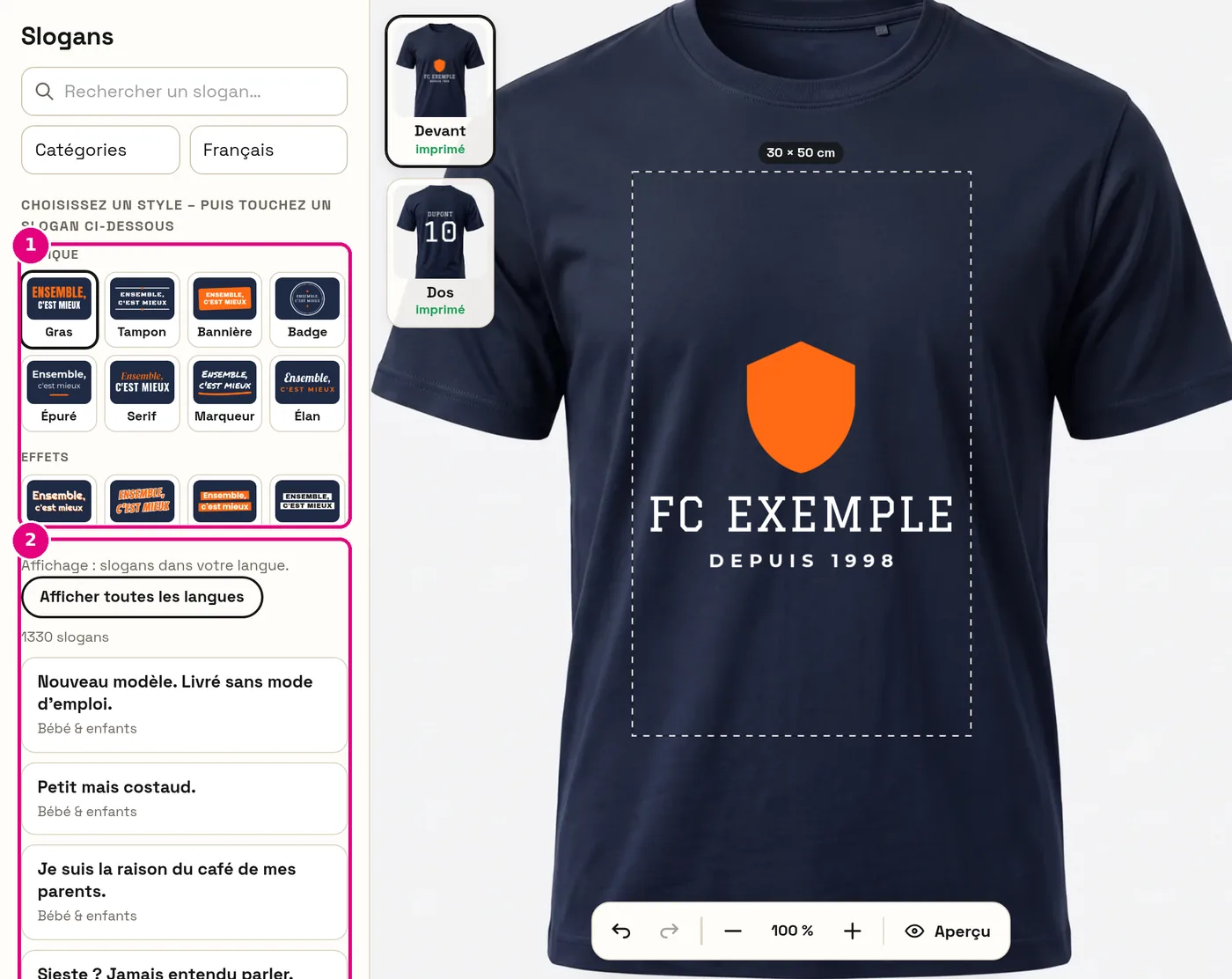
- Touchez «Slogans».
- Si vous le souhaitez, choisissez un style – p. ex. College, Rétro, Bannière ou Fleurs. Il ne s’agit que de l’apparence.
- Dans la liste, touchez un slogan. Il apparaît aussitôt sur le produit, en pleine qualité d’impression.
- Trouver : recherche (p. ex. «vélo», «café», «EVJF»), catégorie et langue (allemand, dialecte suisse allemand, français, italien, anglais).
- Modifier ensuite : touchez le slogan → adaptez le texte, le style ou la couleur. Vous pouvez aussi glisser un style directement sur le slogan.
Motifs – plus de 4’000 symboles
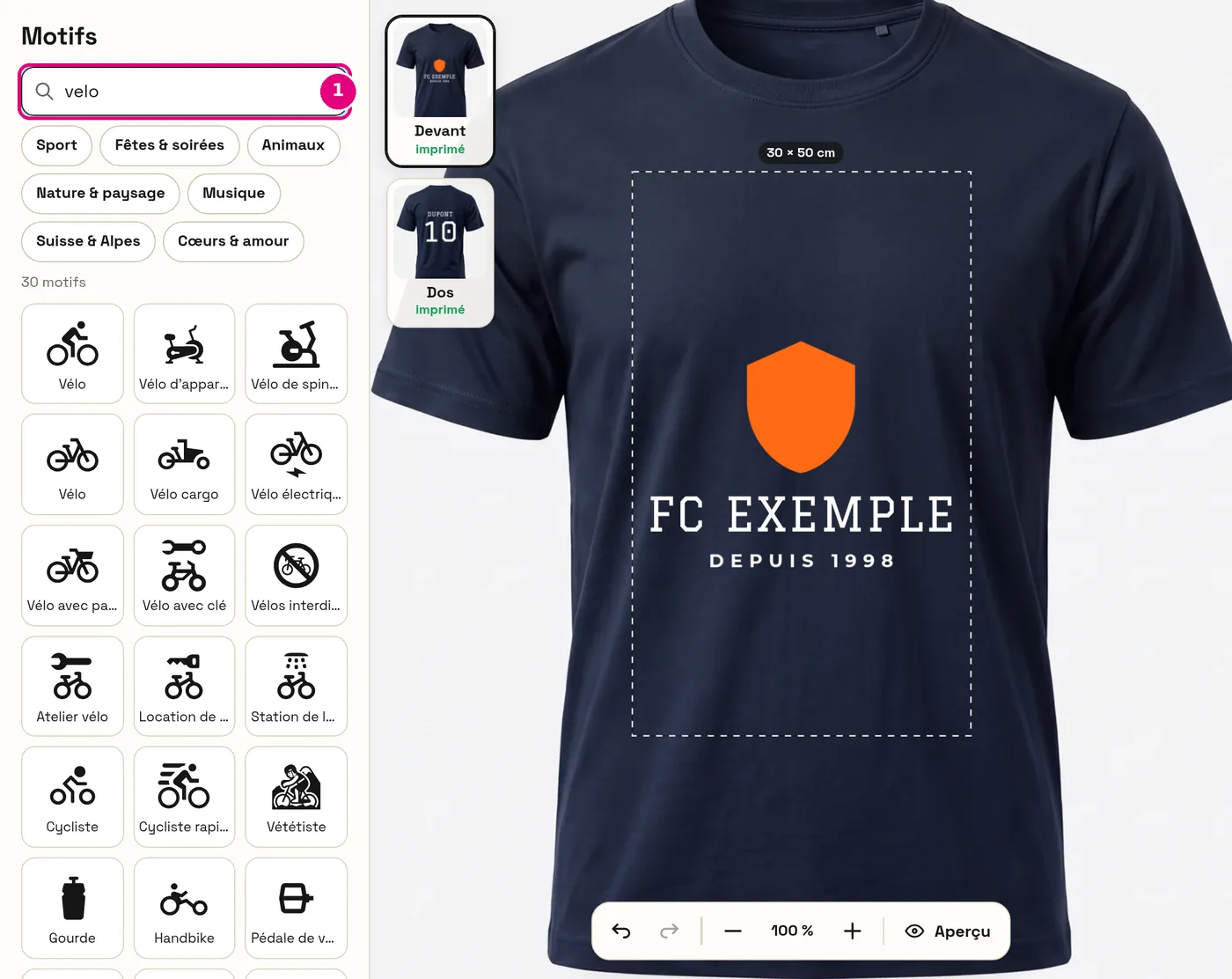
- Touchez un motif ou glissez-le sur la surface – il apparaît au centre ou à l’endroit où vous le lâchez.
- Tous les motifs sont monochromes et se colorent librement. Ils conviennent donc aussi au lettrage adhésif et aux tampons.
- Pour les entreprises, il y a des symboles de contact (téléphone, e-mail, web, adresse), des panneaux d’indication et d’interdiction, des métiers, des véhicules et bien plus encore.
Modèles – environ 1’200 designs prêts à l’emploi
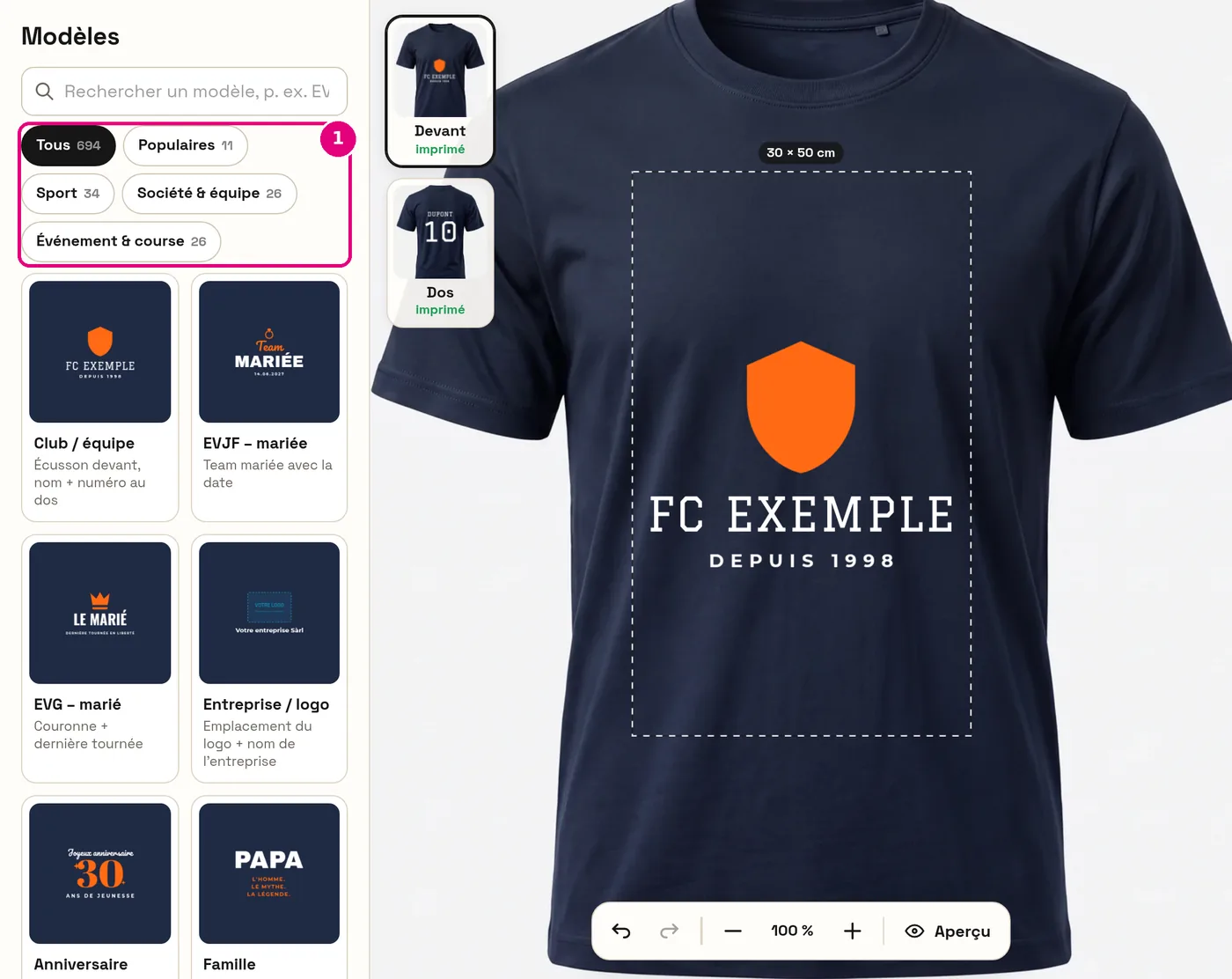
- Des modèles adaptés à chaque produit : club & équipe, EVJF/EVG & mariage, anniversaire, entreprise, Suisse, lettrage de véhicule par métier, plaques d’entreprise, tampons et bien plus encore.
- Un modèle remplace votre design actuel. Par erreur ? Touchez simplement «Annuler».
- Ensuite, touchez chaque texte et modifiez-le – nom, date, numéro de téléphone.
Plusieurs éléments : grouper, copier, insérer
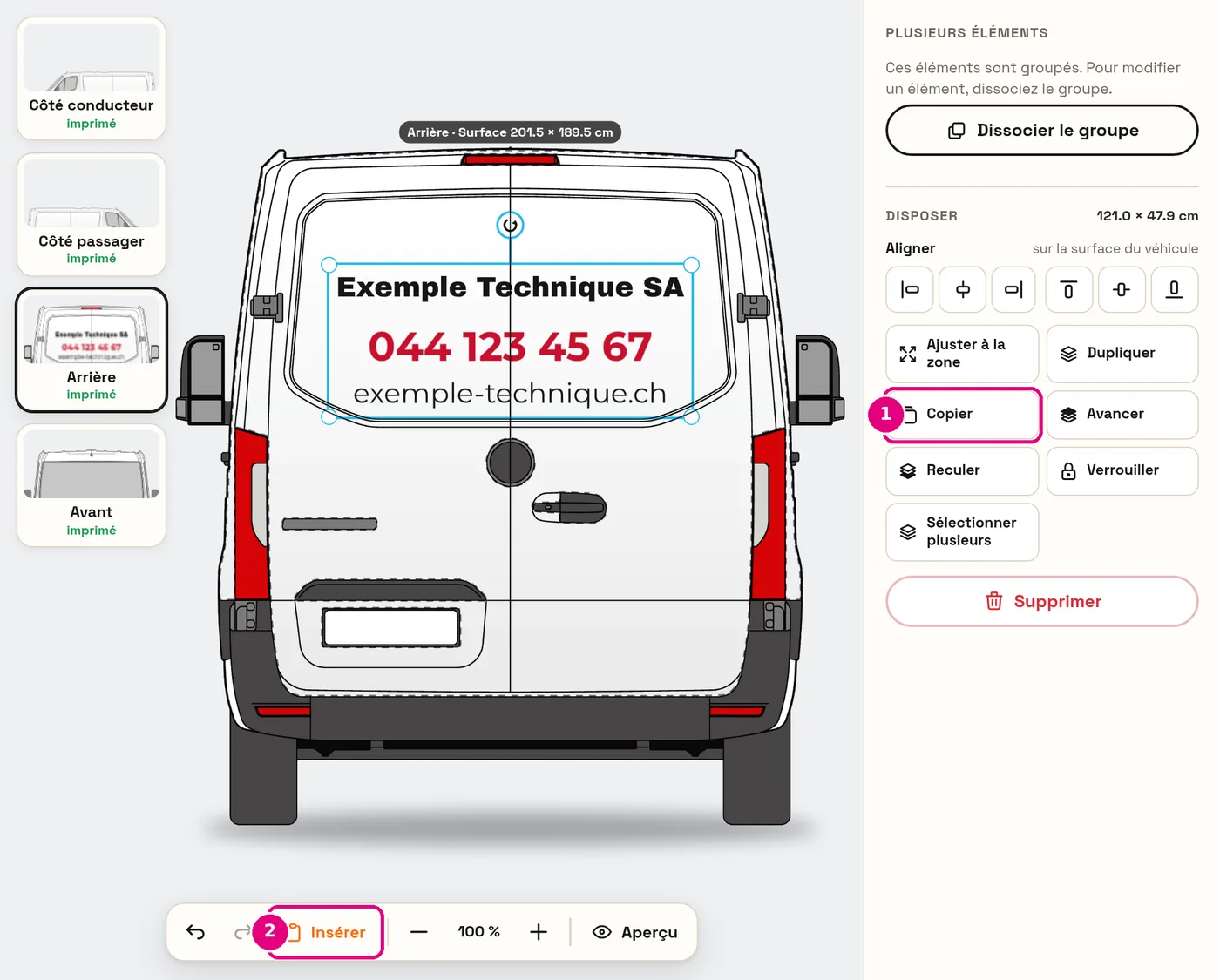
- Sélectionner plusieurs éléments : Ctrl+A sélectionne tout ; pour réunir certains éléments, utilisez «Sélectionner plusieurs» (sous «Disposer») et touchez-les l’un après l’autre.
- Grouper : les éléments se déplacent et se redimensionnent ensemble – p. ex. le logo et le nom de l’entreprise.
- Copier & insérer : sélectionnez l’élément (ou le groupe) → «Copier», passez à l’autre côté → «Insérer» en bas. Idéal pour reprendre un élément de l’arrière sur le côté passager ou du devant au dos.
- Calques : sous «Calques», vous voyez tous les éléments ; vous pouvez les verrouiller, les masquer, les supprimer et changer leur ordre en les faisant glisser.
Créer un lettrage de véhicule
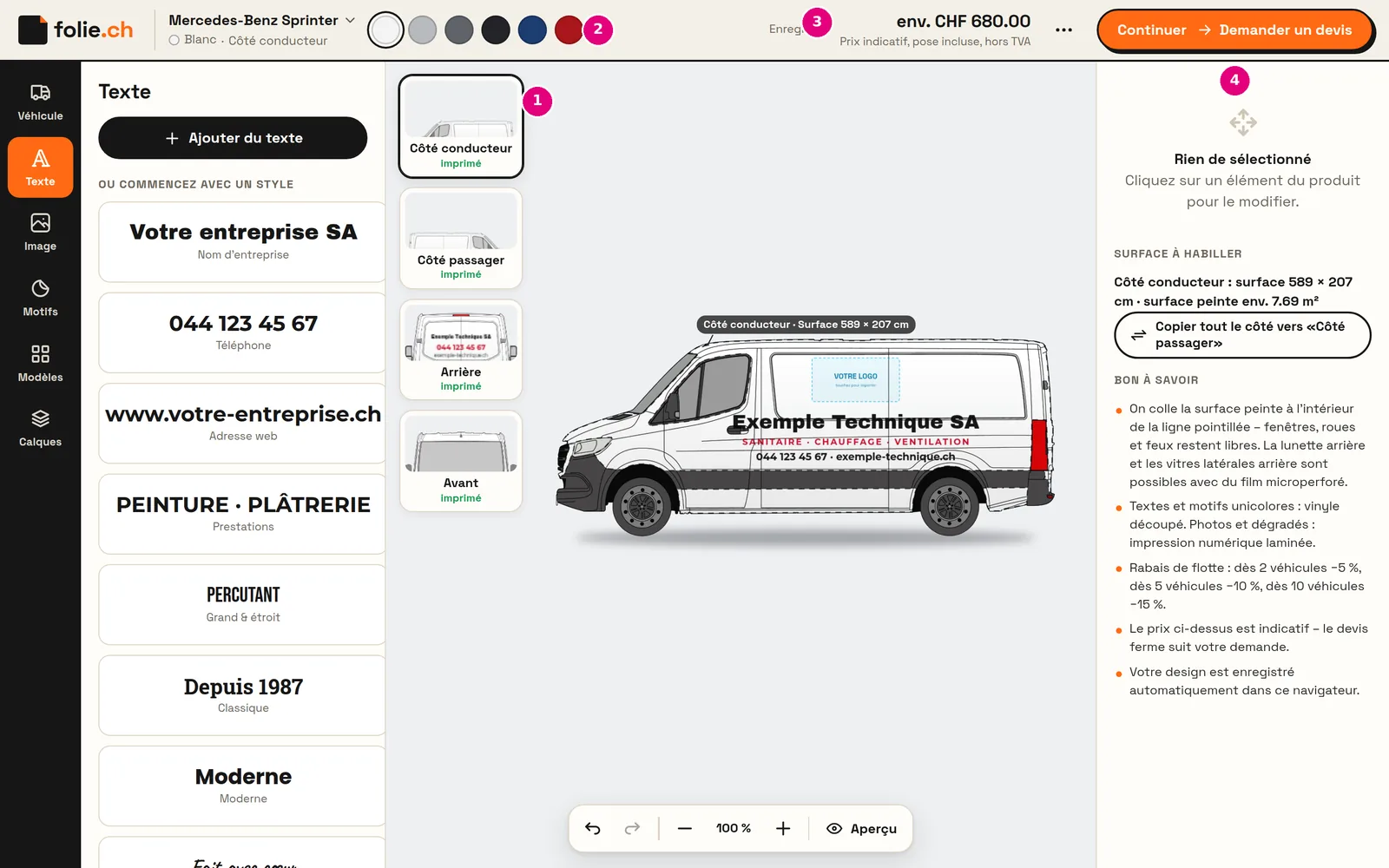
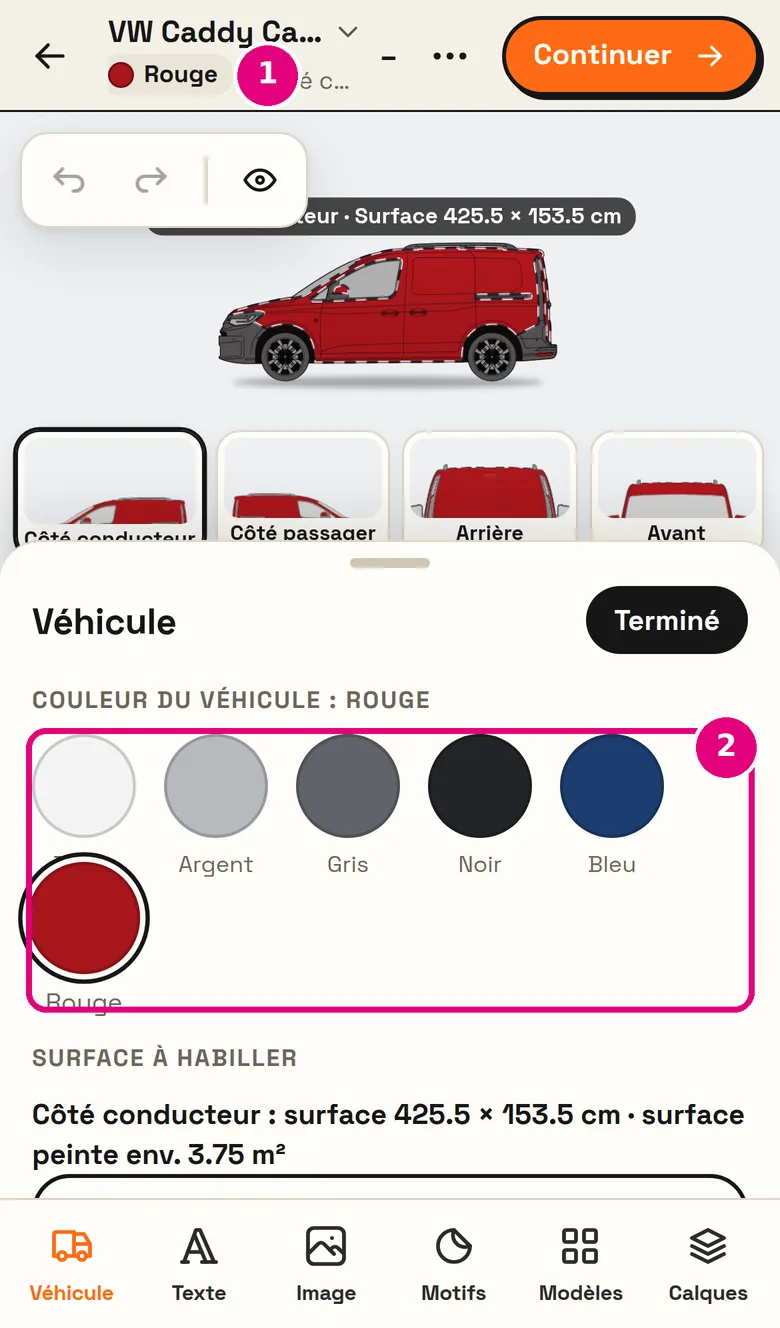
- Choisir le véhicule : de nombreux modèles, à l’échelle et complétés en continu – camionnettes, breaks, pick-up. Le vôtre manque ? Envoyez-nous simplement une demande.
- Couleur de la voiture : Blanc, Argent, Gris, Noir, Bleu ou Rouge – pour voir l’effet du lettrage sur votre véhicule.
- Quatre côtés : Côté conducteur, Côté passager, Arrière et Avant. Le bouton «Copier tout le côté vers «Côté passager»» vous fait gagner du temps.
- Peinture et vitres arrière : on habille la peinture ; pare-brise, vitres avant, roues et feux restent libres. La lunette arrière et les vitres latérales arrière se font en film microperforé (voir ci-dessous).
- Prix indicatif : calculé immédiatement d’après la surface créée, pose incluse. Avec «Demander un devis», vous recevez un devis ferme.
Lunette arrière & vitres latérales arrière (film microperforé)
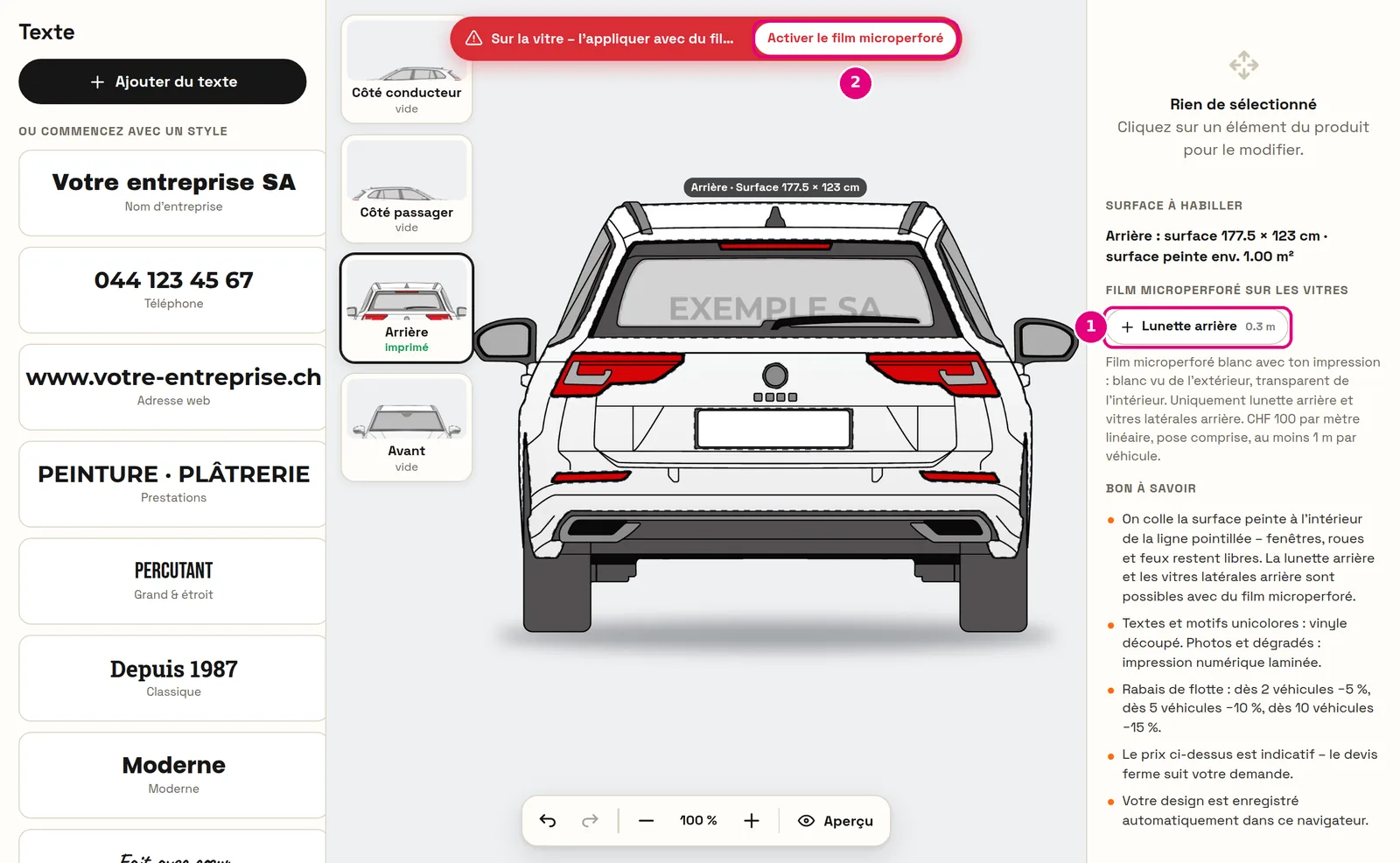
Sur la lunette arrière et les vitres latérales arrière, nous posons du film microperforé blanc imprimé à votre design : blanc avec votre logo vu de l’extérieur, et vous continuez à voir à travers depuis l’intérieur.
- Passez à la vue « Arrière » ou à un côté.
- Sous « Film microperforé sur les vitres », touchez la vitre (p. ex. « Lunette arrière ») – elle devient blanche. Sur mobile, vous la trouvez sous « Véhicule », sur ordinateur à droite sous « Surface à habiller ».
- Placez votre logo ou votre texte sur la vitre.
Le pare-brise et les vitres latérales avant sont interdits par la loi et ne peuvent donc pas être choisis. Le film microperforé coûte CHF 100.– par mètre linéaire, pose comprise, au minimum 1 m par véhicule – le prix indicatif l’inclut automatiquement.
Panneaux, autocollants et tampons
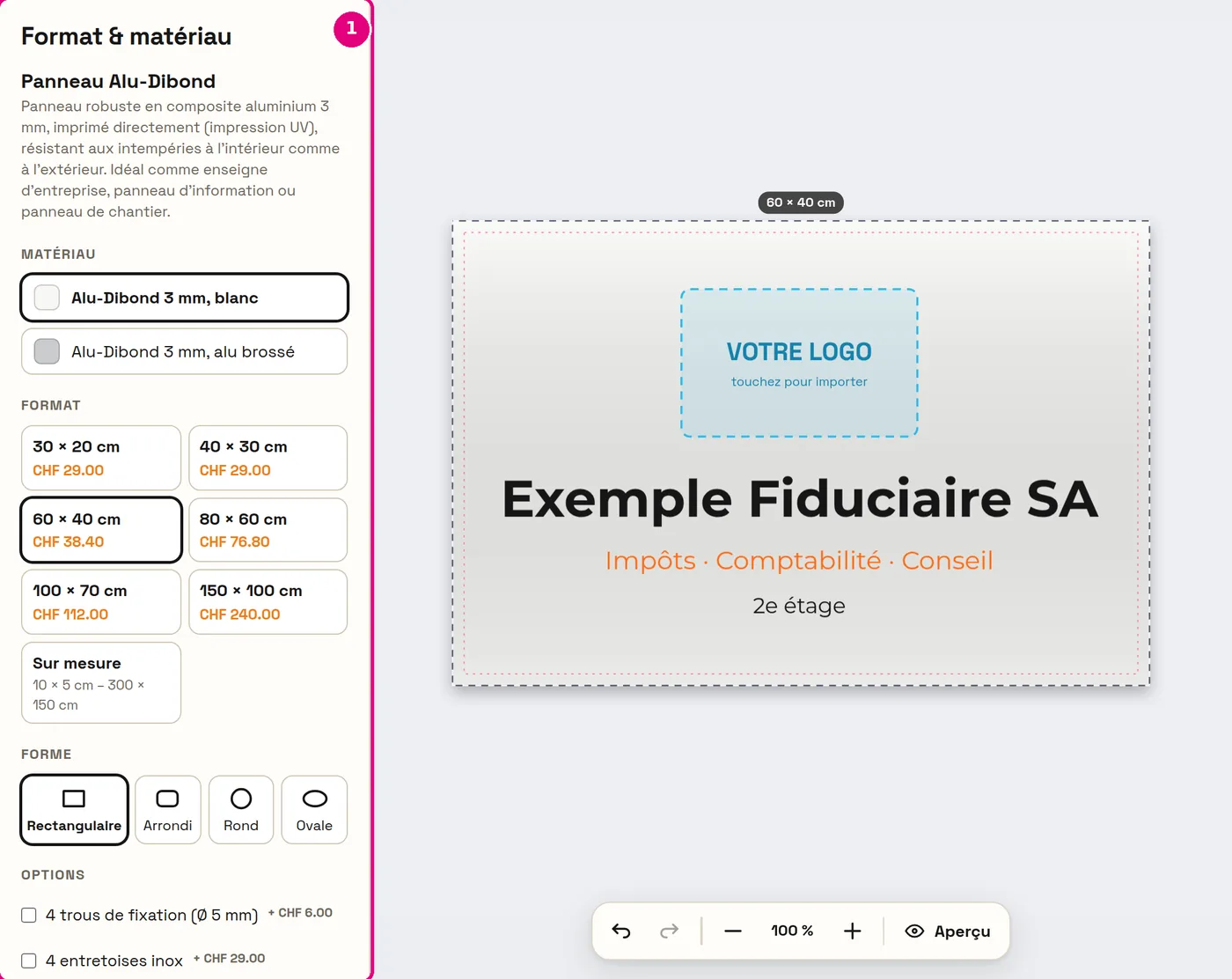
- Format : tailles standard ou vos propres dimensions en centimètres ou en millimètres.
- Matériau et forme : p. ex. Alu-Dibond, verre acrylique ou Forex ; rectangulaire, arrondi, rond ou ovale.
- Les tampons impriment toujours en une seule couleur – tout devient automatiquement noir. Choisissez des polices et des traits épais.
- Le lettrage adhésif se compose de lettres découpées sans fond – pas de photos, pas de dégradés.
Erreurs fréquentes – et comment les éviter
Image trop petite – impression floue
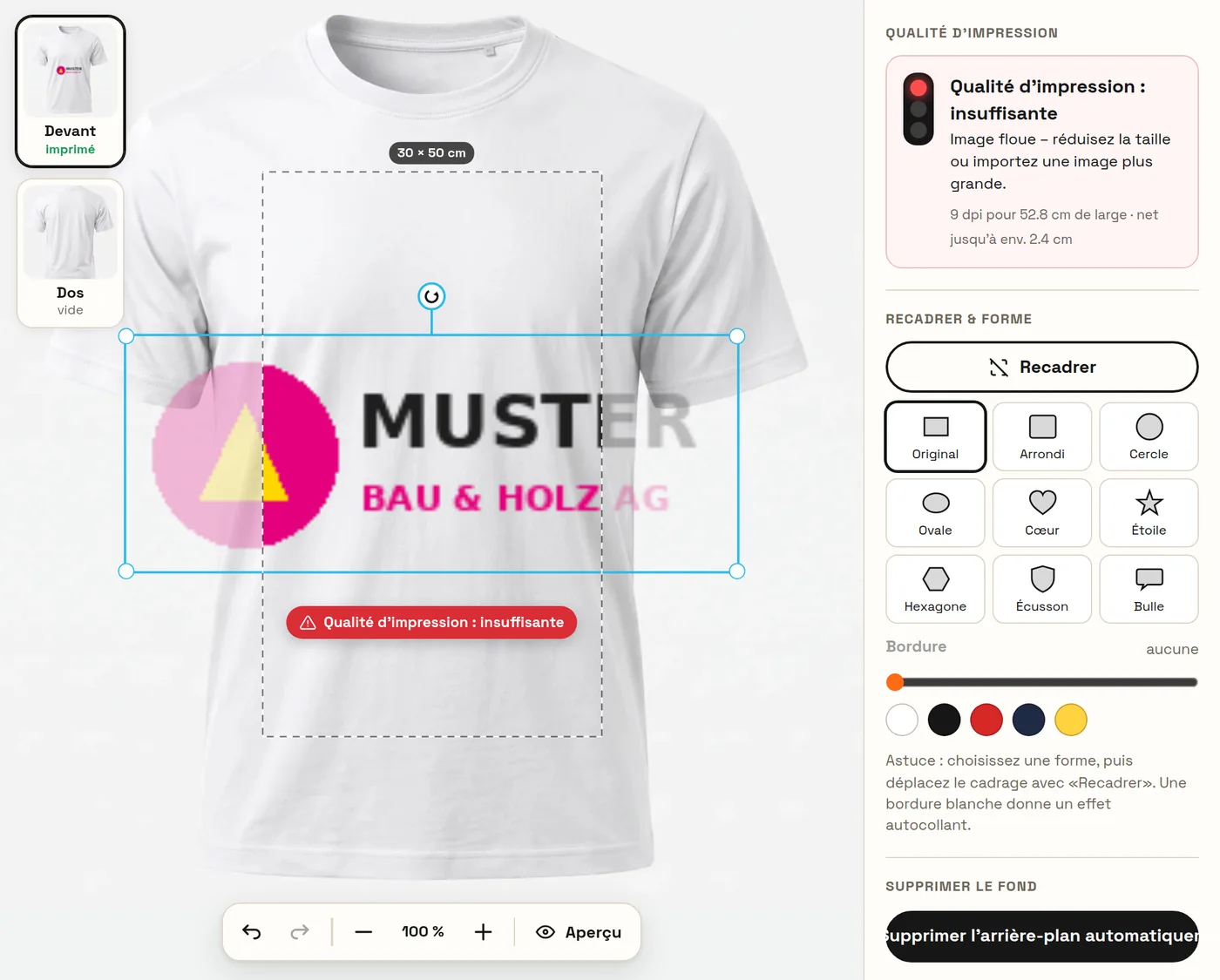
Ce qui se passe : Un petit logo (p. ex. tiré d’une signature e-mail) est fortement agrandi. Le feu indique «insuffisante».
La bonne méthode : Importez un fichier plus grand (idéalement SVG ou PNG d’au moins 1500 pixels de large) ou réduisez l’image jusqu’à ce que le feu passe au vert.
Cadre blanc autour du logo
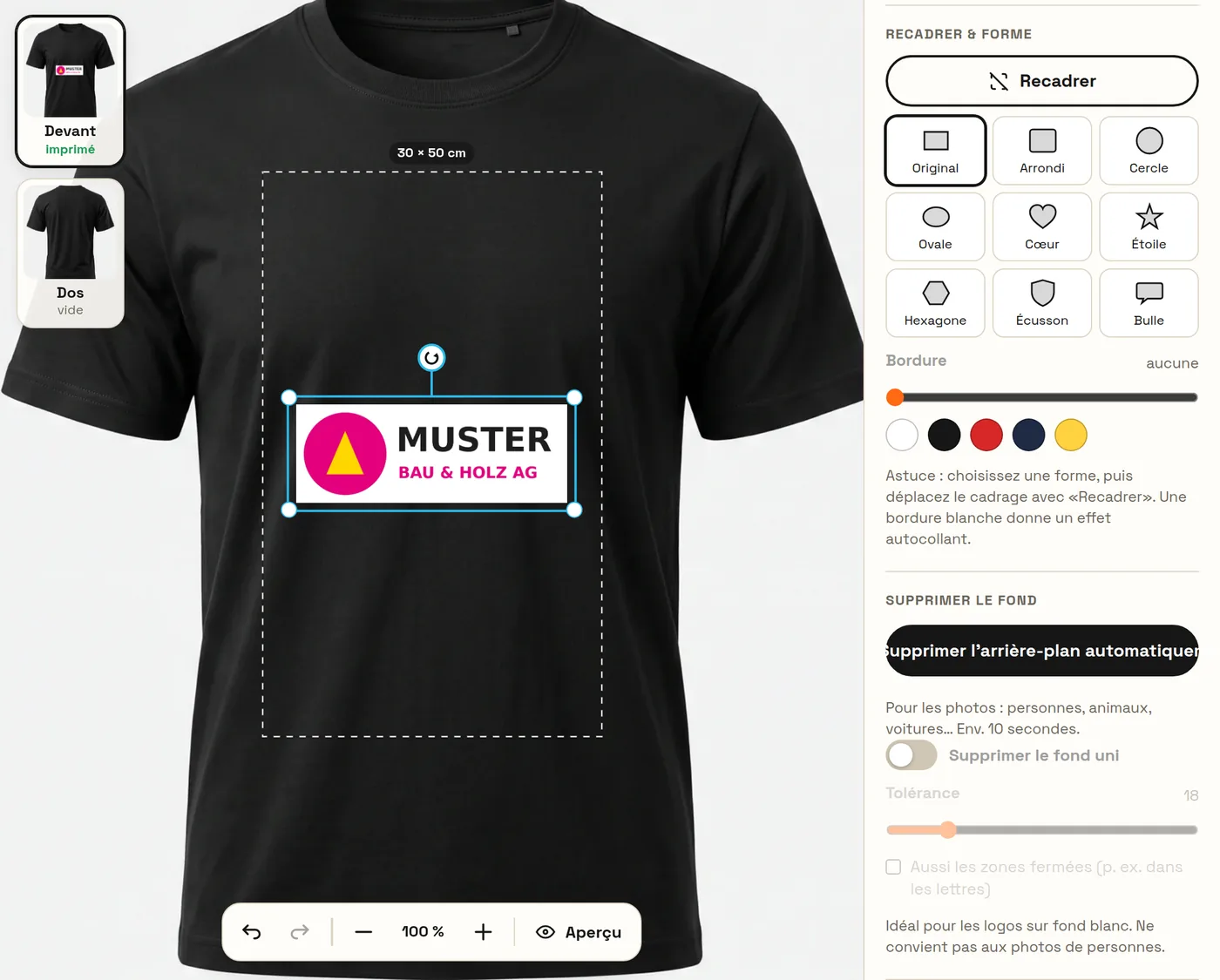
Ce qui se passe : Un logo JPG a toujours un fond – sur un t-shirt foncé, le cadre blanc est imprimé avec.
La bonne méthode : Touchez le logo → «Supprimer l’arrière-plan automatiquement». Ou utilisez directement un PNG/SVG à fond transparent.
Éléments hors de la zone d’impression
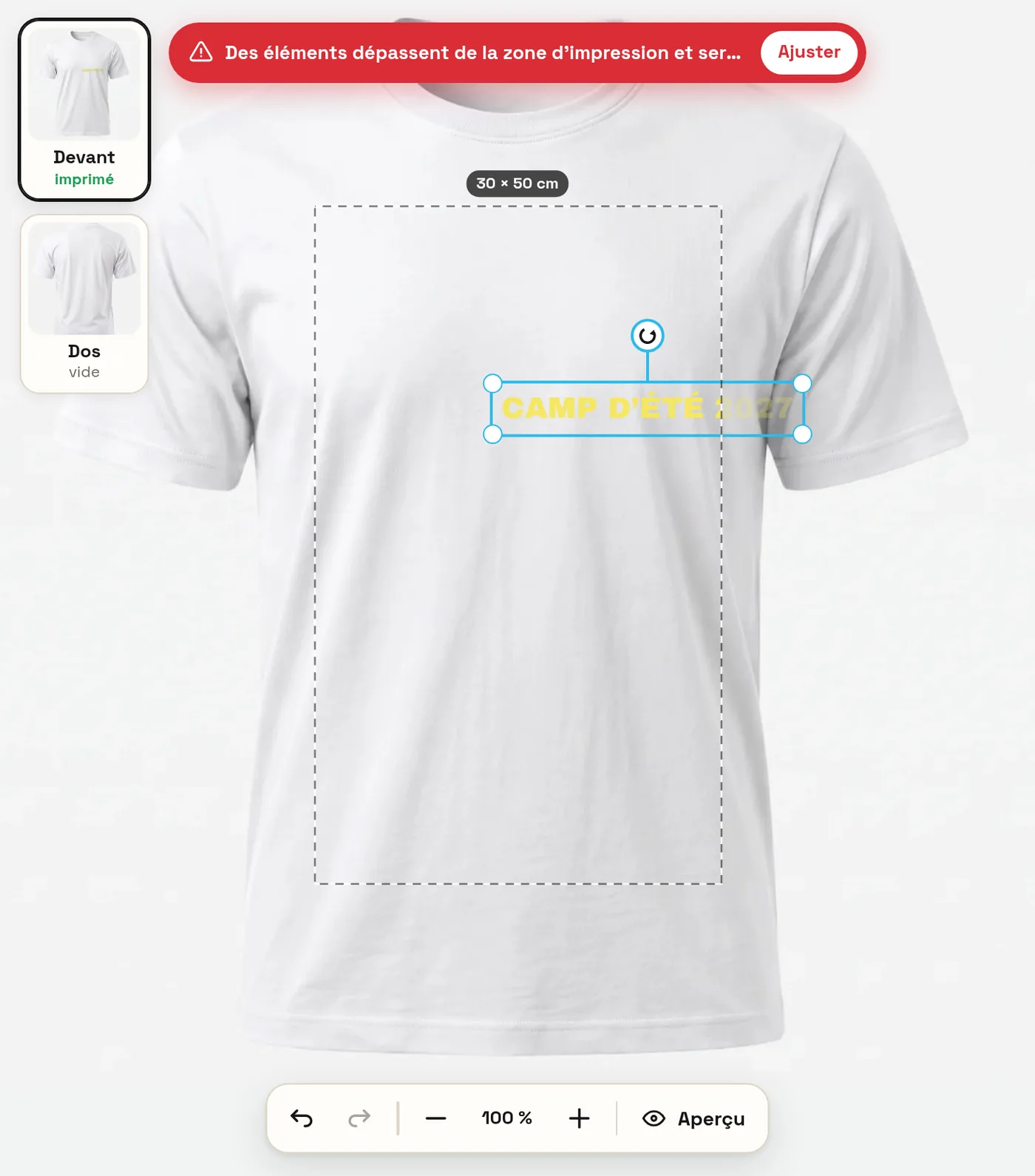
Ce qui se passe : Ce qui dépasse la ligne pointillée est coupé. Un message rouge apparaît en haut.
La bonne méthode : Touchez «Ajuster» dans le message ou faites glisser l’élément dans la zone.
Pas assez de contraste
Ce qui se passe : Jaune sur blanc, marine sur noir : à l’écran, cela passe encore, sur le t-shirt c’est à peine lisible.
La bonne méthode : Des couleurs claires sur des produits foncés, des couleurs foncées sur des produits clairs. En cas de doute, ajoutez un contour dans une couleur contrastée.
Aperçu de style au lieu du slogan
Ce qui se passe : On touche une image de style en haut et on s’étonne qu’aucun slogan n’apparaisse.
La bonne méthode : Le style ne détermine que l’apparence. Touchez le slogan plus bas, dans la liste.
Champ «VOTRE LOGO» laissé vide
Ce qui se passe : Les modèles contiennent un champ «VOTRE LOGO». Il n’est pas imprimé – s’il reste vide, le logo manque.
La bonne méthode : Touchez le champ → «Importer le logo». Pour les véhicules, vous pouvez aussi envoyer votre logo par e-mail après la demande.
Faute de frappe dans le téléphone ou le site web
Ce qui se passe : Des chiffres inversés ne peuvent plus être corrigés après l’impression.
La bonne méthode : Avant de commander, relisez deux fois tous les textes dans l’aperçu – idéalement à voix haute.
Police trop fine pour tampons et lettrage adhésif
Ce qui se passe : Les traits fins et les lettres minuscules ne s’impriment pas proprement au tampon ou se posent difficilement.
La bonne méthode : Des polices épaisses et pas trop petites : pour le lettrage adhésif, au moins env. 1 cm de hauteur de lettre.
Véhicule : texte sur une vitre ou une poignée
Ce qui se passe : Ce qui se trouve sur les vitres, les joints ou les poignées n’est pas posé et manque ensuite.
La bonne méthode : Placez les textes sur des surfaces peintes dégagées. La ligne pointillée montre où l’on peut poser la feuille.
Design cherché sur un autre appareil
Ce qui se passe : L’enregistrement se fait dans le navigateur – sur mobile, vous ne voyez pas le design créé sur l’ordinateur.
La bonne méthode : Continuez sur le même appareil. Pour les projets d’entreprise, nous préparons aussi des projets pour vous – vous les trouvez ensuite sous Mon compte → Mes projets.
Raccourcis clavier sur ordinateur
| Ctrl+Z / Ctrl+Y | Annuler / Rétablir |
| Ctrl+C · Ctrl+X · Ctrl+V | Copier · Couper · Insérer (aussi sur un autre côté) |
| Ctrl+D | Dupliquer |
| Ctrl+A | Tout sélectionner |
| Ctrl+G / Maj+Ctrl+G | Grouper / Dissocier le groupe |
| Touches fléchées (avec Maj 10×) | Déplacer l’élément |
| Suppr · Esc | Supprimer · Annuler la sélection |
Sur Mac, utilisez la touche ⌘ au lieu de Ctrl.
Comment ça marche
- CréerPlacez texte, logo ou photo dans le designer en ligne – sur mobile ou PC, sans compte.
- Voir le prixChoisissez format, matériau et quantité – le prix se calcule en direct, rabais de quantité inclus.
- CommanderPayez par carte, Apple Pay, Google Pay ou facture QR. Nous vérifions chaque fichier.
- Produit à WallisellenLivraison par la Poste dans toute la Suisse ou retrait gratuit à Wallisellen.
Questions fréquentes
Ai-je besoin d’un compte pour créer ?
Non. Le designer fonctionne dans le navigateur, sur mobile et sur ordinateur, sans inscription. Votre design est enregistré automatiquement dans votre navigateur.
Pourquoi mon slogan n’apparaît-il pas sur le t-shirt ?
Vous avez probablement touché un style. Les images de style ne sont que des aperçus – touchez le slogan souhaité plus bas, dans la liste.
Que signifie «Qualité d’impression : insuffisante» ?
Votre image a trop peu de pixels pour cette taille et serait floue. Réduisez-la ou importez un fichier plus grand (idéalement SVG ou un grand PNG).
Comment supprimer le fond blanc de mon logo ?
Touchez le logo et choisissez «Supprimer l’arrière-plan automatiquement». Vérifiez ensuite les bords dans l’aperçu.
Puis-je copier un élément d’un côté à l’autre ?
Oui : sélectionnez l’élément ou le groupe, «Copier» (Ctrl+C), changez de côté et «Insérer» (Ctrl+V). La taille réelle est conservée.
Puis-je changer la couleur de la voiture ?
Oui. Pour les véhicules, vous choisissez Blanc, Argent, Gris, Noir, Bleu ou Rouge – sur ordinateur en haut, à côté du nom du véhicule, sur mobile via le point de couleur.
Mon design est-il vérifié avant l’impression ?
Oui, chaque fichier est contrôlé avant la production à Wallisellen. En cas de doute, nous vous contactons avant d’imprimer.
Pour compléter
Un motif – tout personnalisé : dans le designer, vous reprenez votre design sur n'importe quel autre produit en un clic.
Des questions ? Appelez-nous ou passez nous voir.
Foliencenter GmbH · Gewerbehallenstrasse 4, 8304 Wallisellen
lu – ve 08.00 – 16.00 h, merci d'annoncer brièvement votre visite par téléphone.
Dernière mise à jour :